

iPhone: este es el truco para configurar dos rostros para desbloqueo con Face ID
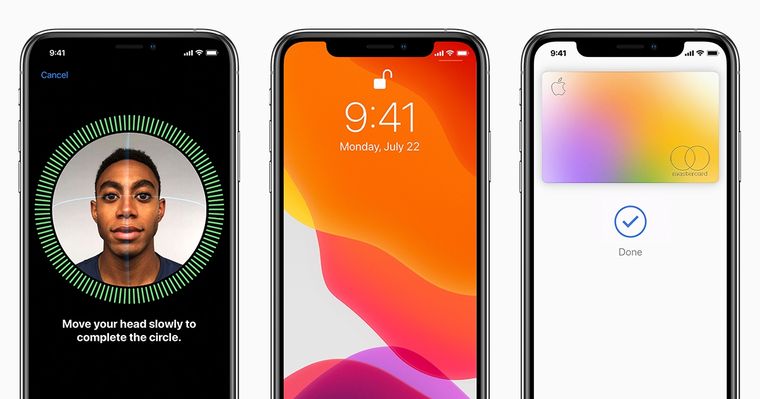
Uno de los cambios que ha atravesado el iPhone en los últimos años ha sido la sustitución de Touch ID por Face ID, lo que significa que los usuarios han cambiado su método de desbloqueo del móvil. Esto provocó algunos cambios además de los obvios, por lo que en esta publicación desde MDTech te queremos contar cómo solucionar algunos problemas que puedan presentarse.
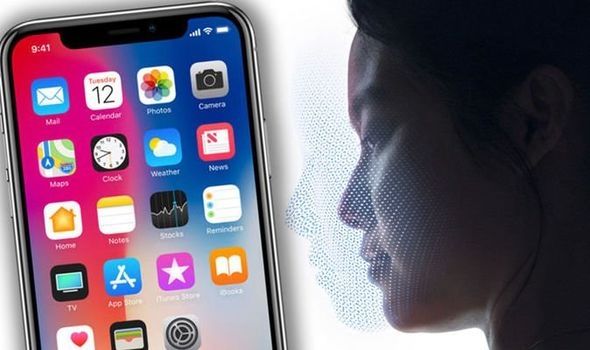
Este cambio además de modificar la manera desbloquear el iPhone, ha agregado otras acciones que se llevan a cabo a través del Face ID, como poner contraseñas o pagar con Apple Pay. Ahora bien, mientras que con la implementación del Touch ID los usuarios podían registrar varias huellas, Apple con el Face ID solo permite que sea un solo rostro el que tenga estos privilegios. Sin embargo, te comentaremos sobre un detalle que no muchos usuarios conocen y es cómo agregar un segundo rostro a este método de seguridad.
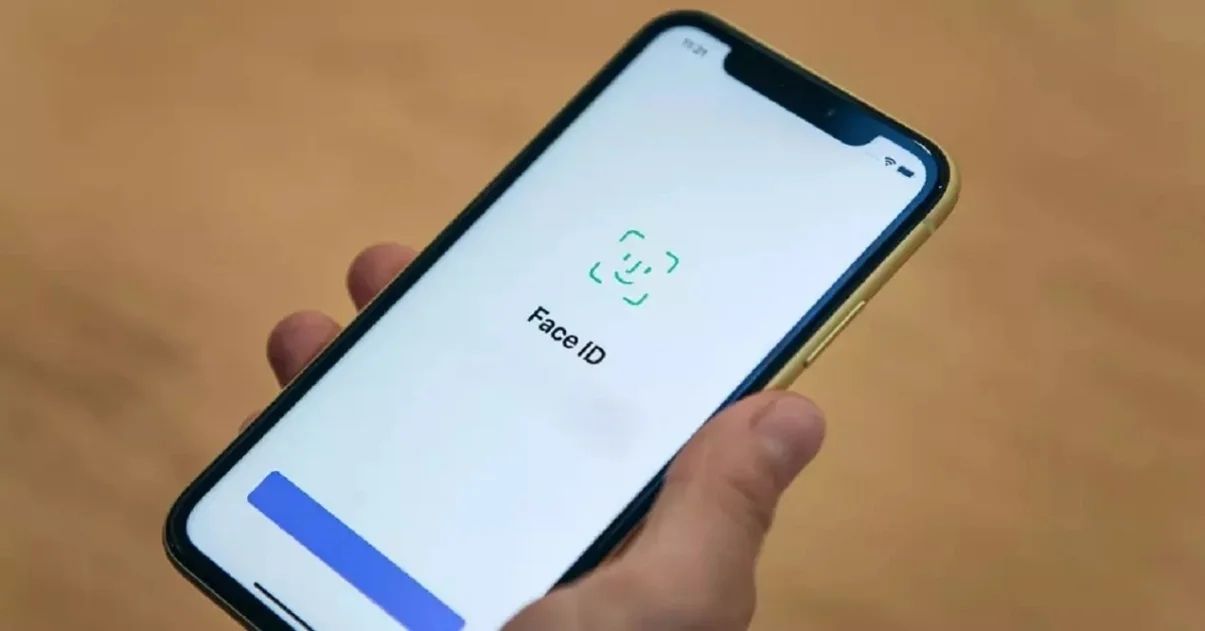
Cómo registrar un segundo rostro en tu iPhone
Estos pasos para agregar otro rostro a Face ID son muy sencillos, por lo que te llevará unos pocos segundos cumplir con todos y cada uno de los requisitos necesarios que te indicaremos más abajo. Lo único que debes tener en cuenta es que cuando permitas que otro usuario desbloquee tu iPhone con su rostro, le estás dando acceso a todos los datos e información guardada dentro de él.
- En tu iPhone, abre la app de Ajustes.
- Pulsa en Face ID y código.
- Introduce el código de tu iPhone.
- Pulsa en "Configurar un aspecto secundario para usar Face ID con mascarilla".
- Sigue los pasos que te indican.


Cuando hayas finalizado estos pasos indicados en la pantalla de tu iPhone, tanto tú como la otra persona que haya registrado su rostro tendrán la posibilidad de desbloquear el iPhone con su rostro.