Así puedes ocultar aplicaciones de tu teléfono Samsung
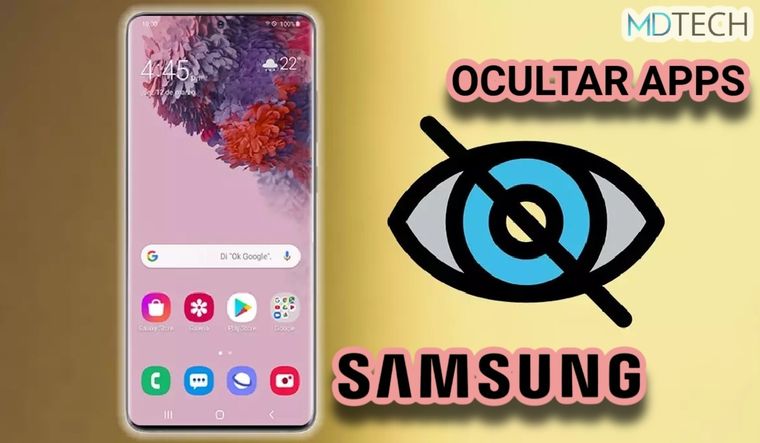
Hay diversas maneras de ocultar una app sin tener que eliminarla por completo. Sin embargo, en esta ocasión, nos centraremos en las opciones que ofrece la interfaz personalizada de Samsung, conocida como One UI. ¿Te preguntas cómo hacer que tus aplicaciones instaladas en un teléfono Galaxy sean invisibles? A continuación, desde MDTECH te proporcionaremos una guía completa sobre esta cuestión, junto con los pasos precisos para llevarlo a cabo en tu propio dispositivo.
Esta es la guía paso a paso para ocultar aplicaciones en One UI
Los usuarios de dispositivos Samsung no necesitan recurrir a la descarga de apps adicionales para ocultar apps en sus móviles. La solución está integrada en el propio sistema operativo, específicamente en la interfaz personalizada One UI. Si posees un teléfono Galaxy, cuentas con una forma sencilla de ocultar aplicaciones sin tener que desinstalarlas por completo.

A continuación, debes realizar la siguiente acción:
- Abre los ajustes del dispositivo.
- Toca en “Pantalla de inicio”.
- Entra en el apartado “Ocultar” aplicaciones en las pantallas de Inicio y “Aplicaciones”.
- En el listado, selecciona las aplicaciones que deseas ocultar. La herramienta permite escoger varias al mismo tiempo.
- Cuando hayas terminado, toca en “Hecho”.
Así podrás también proteger tus apps con la denominada “Carpeta Segura”
One UI también te brinda la posibilidad de resguardar tus aplicaciones mediante la Carpeta Segura. Esta funcionalidad crea un espacio privado en el cual, a pesar de que las apps no se ocultan, se protegen de accesos no autorizados. Así, aunque las aplicaciones siguen siendo visibles, su contenido permanece inaccesible para personas no autorizadas. Puedes habilitar la Carpeta Segura así:
-
Te puede interesar
Nuevo Sonos Play (2026): llega el altavoz para seguirte a todas partes
- Abre los ajustes.
- Entra en “Seguridad y privacidad”.
- Toca en “Carpeta segura”.
- Inicia sesión con una cuenta de Samsung y termina la configuración.
Por último, desde ese punto, podrás emplear la Carpeta Segura para trasladar tus apps y resguardarlas utilizando tus datos biométricos. Es fundamental destacar que las aplicaciones que añades a esta área se duplican. Por ejemplo, si trasladas WhatsApp a la Carpeta Segura, tendrás una aplicación protegida y otra no. Puedes desinstalar la versión no protegida y configurar tu cuenta en la que se encuentra dentro de la Carpeta Segura.