Samsung: captura fotos como si fueran de estudio con este truco sencillo

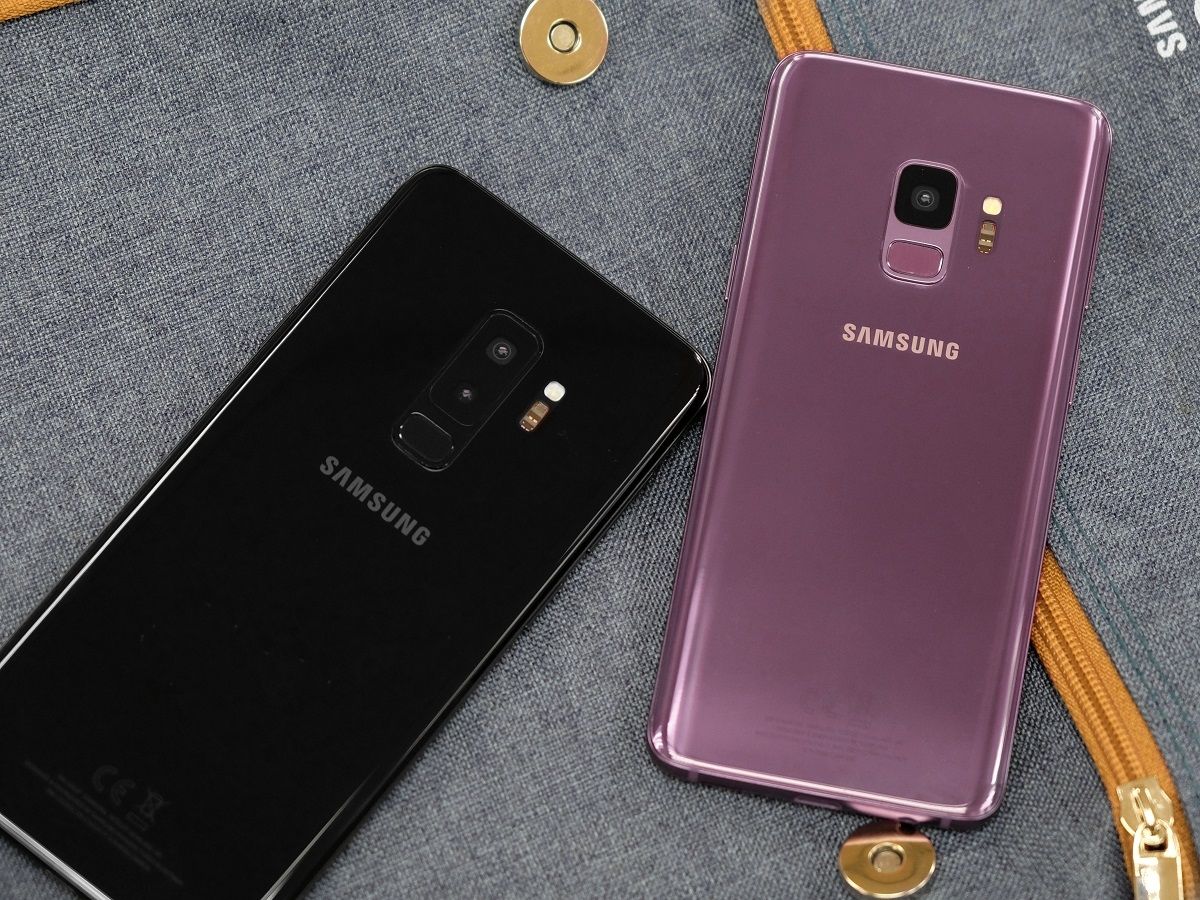
Los dispositivos de Samsung tienen increíbles cámaras, pero para sacarle el mejor provecho es importante que conozcas algunos trucos que te ayudarán a mejorar considerablemente tus fotografías. En esta nota encontrarás esos consejos que te ayudarán a tener fotos como de estudio fotográfico.
Este truco te ayudará a que te saques fotos sin la necesidad de apretar el obturador a cada rato. Es similar a un temporizador, pero con el que puedes sacar varias fotos juntas. Si esto te recuerda al efecto ráfaga es similar, pero más lento y sin presionar ningún botón para lograrlo.
Para hacerlo debes entrar a la cámara de tu dispositivo de Samsung, ingresar en los ajustes de los mismos. En este apartado selecciona la sección de “cámara assistant”, en ella encontrarás muchas funciones que te ayudarán a sacar increíbles fotografías.
Si quieres esta función debes buscar la alternativa de “opciones multifoto de temporizador”. Cuando lo selecciones te aparecerán varias opciones que puedes establecer. Pueden ser de 1 a 7 imágenes. Además, puedes colocar el tiempo que habrá entre foto y foto. Este varía entre 1 segundo a 3 segundos.
De esta manera cuando actives el temporizador se pueden hacer varias fotos al mismo tiempo sin que tengas que apretar el obturador o tengas que poner el temporizador a cada rato en tu dispositivo.
En el caso de que no encuentres esta función en tu móvil de Samsung puedes buscarla directamente en la Galaxy Store y en ella podrás encontrar la aplicación que te ayudará a poder realizar esta acción sin problema. La herramienta en cuestión se llama “Good look”.
Luego de que la descargues, vas a ir al buscador de la misma y seleccionar la función de “Cámara Asistant”, de esta manera vas a poder customizar tu cámara como sea de tu preferencia sin problemas. Esto hará que tu cámara tenga esta función para poder sacar varias fotos y que queden como en un estudio de fotografías.
Como dato extra puedes comprarte un trípode para poder apoyar el dispositivo de una manera mucho más cómoda o puedes hacer uno casero en tu casa para poder tomar unas fotografías de primera.