

Steam Beta mejora su overlay: ahora puedes monitorizar CPU, GPU, RAM y FPS en tiempo real
El nuevo overlay de Steam ofrece métricas claras y fáciles de usar, con menor impacto que Afterburner, aunque sin opciones de overclocking.

Steam Beta mejora su overlay: ahora puedes monitorizar CPU, GPU, RAM y FPS en tiempo real
SteamLa versión Beta de Steam sigue sumando funciones que permiten a los usuarios adelantarse a las novedades que Valve lanzará de forma oficial. En esta ocasión, la compañía ha renovado su overlay de monitorización, incorporando métricas mucho más detalladas y precisas sobre el rendimiento del PC mientras jugamos.
Un overlay más completo y preciso
Hasta hace poco, el overlay de Steam solo mostraba los FPS. Ahora, en la versión Beta de Cliente, permite ver información clave sobre la CPU, la GPU, la RAM y la VRAM, además de gráficos en tiempo real de cada núcleo del procesador. Esta mejora resulta fundamental para los jugadores que buscan controlar cómo responde su hardware en sesiones intensivas.
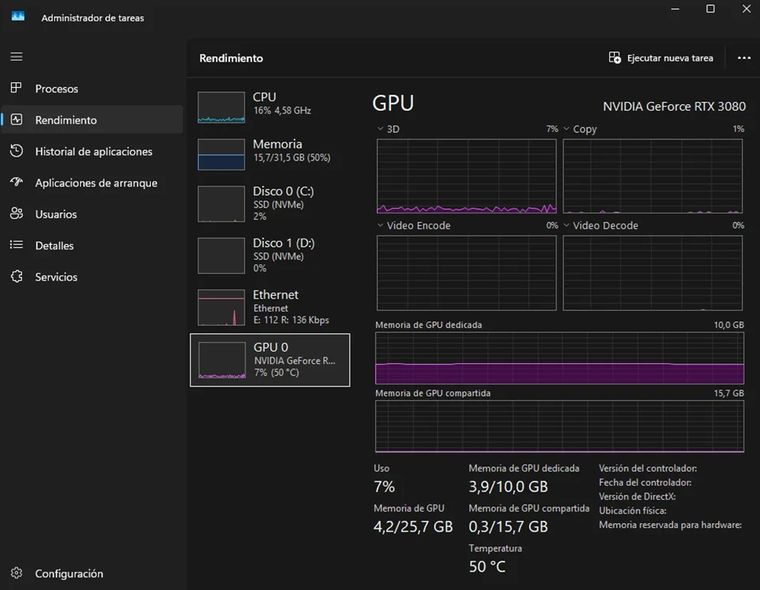
Valve también optimizó la forma en la que se mide el uso de la GPU. A diferencia del Administrador de Tareas de Windows, que puede dar resultados inexactos al dividir los procesos, Steam agrupa toda la actividad del juego en un solo registro, ofreciendo cifras mucho más fiables.
Comparación con otras herramientas
Con esta actualización, el overlay de Steam se posiciona cada vez más cerca de soluciones de terceros como MSI Afterburner, aunque con una ventaja clave: al estar integrado en la propia plataforma, no requiere programas adicionales y tiene un menor impacto en el rendimiento.

La diferencia más notable está en la integración y facilidad de uso. Mientras que la Beta de Steam ofrece una configuración muy sencilla y accesible para cualquier usuario, Afterburner necesita de ajustes adicionales y resulta más adecuado para perfiles avanzados.
En cuanto a las métricas, el overlay de Steam ya permite monitorizar FPS, CPU, GPU, VRAM e incluso funciones de Frame Generation, aunque Afterburner sigue ofreciendo un abanico más amplio de estadísticas junto con la posibilidad de realizar overclocking, algo que Steam no incluye.
La compatibilidad también marca una diferencia: Steam limita su monitorización a los juegos de su plataforma, mientras que Afterburner es válido para cualquier título o aplicación. En definitiva, la propuesta de Valve es ideal para usuarios que buscan simplicidad y eficiencia, mientras que Afterburner se mantiene como la opción preferida de los entusiastas y expertos que buscan control total sobre su hardware.
Cómo activar la Beta de Steam
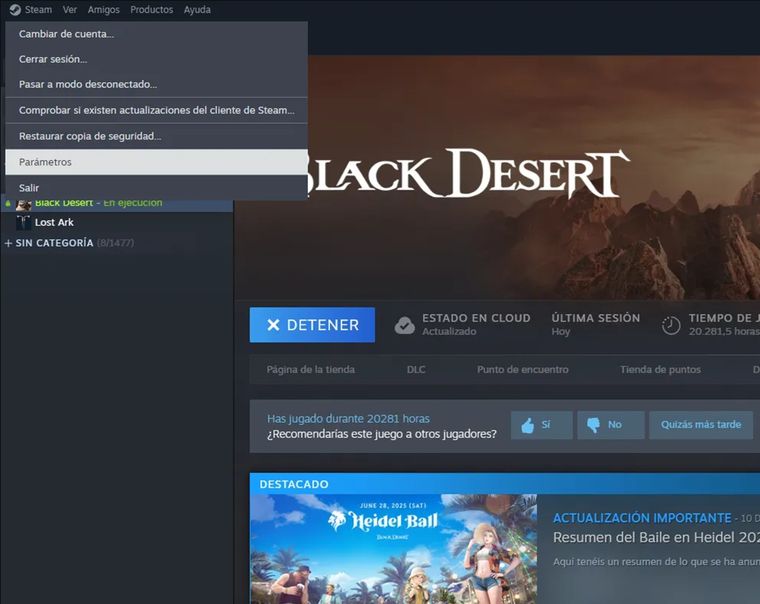
Para acceder a estas funciones, es necesario unirse al programa Beta del cliente de Steam:
- En el cliente de Steam, hacé clic en “Steam” en la esquina superior izquierda.
- Selecciona “Parámetros”.
- Dentro de “Interfaz”, buscá el apartado “Participación en la beta del cliente”.
- Cambialo a “Steam Beta Update”.
- Reinicia Steam para aplicar los cambios.
Cómo activar el overlay de monitorización
Una vez dentro de la Beta:
- Vuelve a Parámetros.
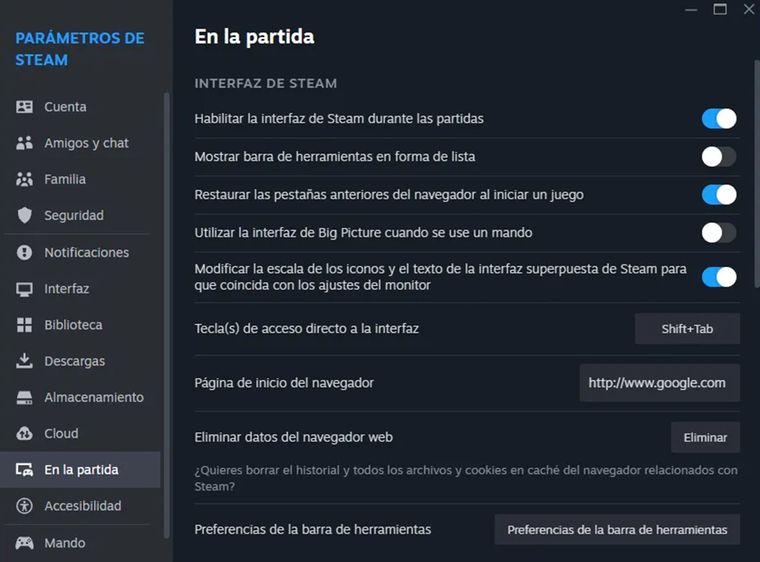
- Ingresa en “En la partida”.
- Marca la opción “Habilitar la interfaz de Steam durante las partidas”.
- En la sección “Monitor de rendimiento”, elige la posición en pantalla.
- Configura el nivel de detalle y las métricas que quieras mostrar.
De esta manera, podrás ver en tiempo real el consumo de CPU, GPU, RAM, VRAM y los FPS directamente desde Steam, sin necesidad de software adicional.
La renovación del overlay en la Beta de Steam marca un paso importante para quienes buscan controlar el rendimiento de su PC sin recurrir a programas externos. Con métricas más completas y un impacto mínimo en el sistema, Valve convierte a su cliente en una herramienta más versátil para gamers que quieren estar al tanto de cada detalle de su hardware.