

Minecraft: cómo instalar mods en todas las plataformas
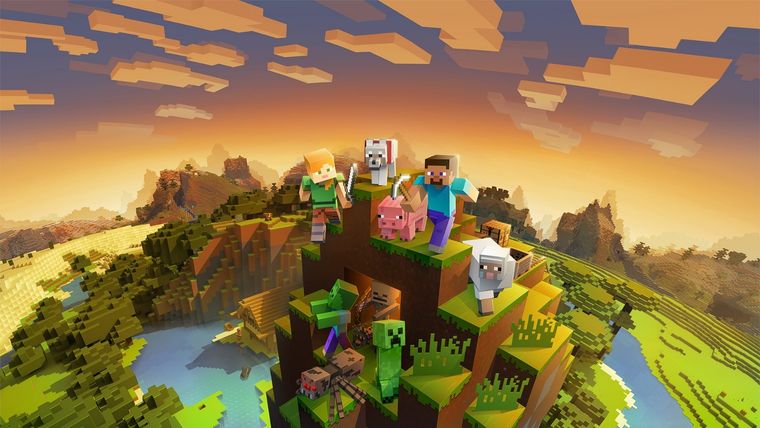
La benevolente comunidad de Minecraft ha estado produciendo una buena cantidad de mods desde el lanzamiento del juego en 2009. Y gracias a un montón de lanzadores de mods, nunca fue tan fácil comenzar a usarlos.
En el artículo te enseñamos a instalar mods de Minecraft para cada plataforma, ya sea una revisión completa en una PC o un simple paquete adicional para jugadores de consola.
Cabe aclarar que esta es una descripción general de cómo instalar los mods de Minecraft, no una guía completa. La instalación puede diferir de un mod a otro.

Windows y Mac
Hay formas diferentes de ejecutar mods, pero el método más fácil y popular requiere una aplicación llamada Forge. Así es como funciona:
1. Ve al sitio oficial de Forge y descarga la versión recomendada del software.
2. Descarga los mods que deseas instalar, desde una fuente confiable. CurseForge es una ubicación popular con cientos de excelentes modificaciones para elegir. Sin embargo, no todos los mods son compatibles con todas las versiones de Minecraft, ni siquiera con Forge. Asegúrate de investigar el mod específico que te interesa para saber si es compatible con el software.
3. Windows: crea la carpeta mods en el directorio .minecraft. Aquí está la dirección de destino:
C: Usuarios [tu nombre] AppDataRoaming.minecraftSi la carpeta AppData no está visible en el Explorador, haga clic en Ver en la parte superior de la aplicación y luego marque Elementos Ocultos.
Si este es su primer mod, no habrá una carpeta Mods dentro de la carpeta .minecraft. Deberás crearla.
3. Mac: Crea la carpeta mods en el directorio de Minecraft. Aquí está la dirección de destino:
~ / Biblioteca / Soporte de aplicaciones / minecraft4. Mueva el mod descargado a la carpeta de mods.
5. Ejecuta Minecraft, pero primero asegúrate de que tu cuenta de Forge esté activa. De lo contrario, sus mods no se cargarán correctamente.
Consolas
Técnicamente no existen mods para Minecraft en Xbox One y PlayStation 4. Sin embargo, los jugadores tienen acceso a complementos. A diferencia de los mods, estos complementos no son gratuitos y están muy restringidos en comparación con los mods de PC. Sin embargo, siguen siendo mejores que nada y son increíblemente fáciles de instalar.
1. Inicia Minecraft en su consola y selecciona Marketplace en el menú principal.
2. Selecciona un paquete de aspectos, un mundo, un paquete de texturas o un paquete combinado.
3. Usa Minecoins o una tarjeta de crédito para comprar el complemento.
Instalación de mods en iOS y Android
Los verdaderos mods no son posibles con las versiones portátiles de Minecraft, al igual que con las consolas. Afortunadamente, existen complementos de aplicaciones de terceros para ayudarte a obtener los mods que deseas.
Android
1. Dirígete a Google Play Store y descarga BlockLauncher, una aplicación efectiva que se usa comúnmente para cargar mods.
2. Sigue las instrucciones específicas de BlockLauncher, ya que ofrecerán diferentes pasos según el dispositivo que esté utilizando.
3. Vuelve a Google Play Store e instala “Mods for Minecraft PE”. Puedes usar esto para descargar e instalar los mods.
4. Usa la función de búsqueda para buscar mods, hasta que encuentres uno que desees instalar.
5. Haz clic en Instalar. Al hacerlo, se aplicará automáticamente el mod al juego que elijas.
iOS y Android
1. Necesitas descargar Add-ons para Minecraft. Puedes obtenerlo en App Store o Google Play Store.
2. Sigue las instrucciones paso a paso en la pantalla, para buscar y descargar los complementos.

Hoy en día, modificar juegos de Minecraft es un proceso sencillo. El contenido nuevo y excepcional que obtienes vale la pena el tiempo y esfuerzo.