

4 funciones útiles de Zoom para optimizar las videollamadas que quizás no conozcas

Zoom logró posicionarse como una de las plataformas mas utilizadas durante la pandemia para realizar videollamadas y reuniones virtuales. Plataformas como Google Meet imitaraon algunas de sus funciones para lograr captar a nuevos usuarios y mejorar su experiencia en la app.
Pero muchos no conocen realmente las diferentes funciones que ofrece Zoom, ya que la utilizan simplemente para ingresar a conversaciones virtuales con las funciones programadas por defecto. Descubre estos 4 consejos útiles para aprovechar al máximo las funciones que ofrece Zoom y disfrutar al máximo de una mejor calidad de videollamadas.
-
Añadir o cambiar una foto de perfil
Muchos de los usuarios utilizan la imagen de perfil que por defecto les agrega la plataforma o las iniciales de sus nombres de manera genérica, por lo que personalizar la foto de perfil puede ser algo más útil y profesional si se utiliza para reuniones laborales.
Es fácil aplicar una imagen de perfil personalizada desde el sitio web de Zoom. Simplemente debe ingresar a “Perfil” en el panel de navegación de la izquierda de la web y verás tu nombre con una imagen de cuenta en blanco.
Luego haz clic en la imagen (deberías ver un ícono de lápiz aparecer en ella cuando pases el mouse) y cargar la foto que desees. De esta manera podrás agregar o reemplazar una imagen de perfil desde el sitio web de Zoom.
Zoom también permite usar una foto de perfil personalizada para una reunión en particular. Puedes cambiar la foto cada vez que comiences una reunión, o solo cuando sea necesario para una reunión específica. Después de que comience la reunión, haz clic en “Participantes” en la barra de herramientas en la parte inferior de la ventana y luego, en el panel que se abrirá a la derecha, debe buscar su nombre.
Allí hacer clic en el menú de tres puntos junto al nombre y hacer clic en “Editar imagen de perfil”, luego en “Cambiar imagen” deberás elegir una nueva imagen y finalmente dar clic en “Guardar”. Cuando termine la reunión, su foto de perfil volverá a su imagen predeterminada.

-
Cambiar tu fondo en las videollamadas
Zoom utiliza una tecnología similar a una pantalla verde que permite reemplazar el mundo real con un fondo falso.
Antes de que comience la llamada, deberá haz clic en el ícono en la parte superior derecha de la ventana de Zoom y luego, en el menú desplegable, seleccionar “Configuración”.
En la pestaña “Fondo y Efectos” de la ventana Configuración, elige un fondo preestablecido, desenfocar su fondo real o cargar una imagen para usar como fondo. Para cargar uno propio, haz clic en el signo más a la derecha de los fondos virtuales y ve a “Agregar Imagen”.
También puedes cambiar el fondo después de que comience la llamada. Simplemente deberá hacer clic derecho en su video y haga clic en “Elegir fondo virtual”.

-
Personalizar tu nombre
Zoom nos permite cambiar nuestro nombre en la app de forma permanente o cada vez que ingresemos a una reunión.
Para cambiar de forma permanente la forma en que aparece tu nombre en las reuniones de Zoom, abre la página web de Zoom en un navegador e inicia sesión en la cuenta. En el panel de navegación de la izquierda, haz clic en “Perfil” y luego busca tu nombre y foto cerca de la parte superior de la página. Haz clic en “Editar”, ajuste su nombre y luego haga clic en “Guardar”.
Zoom también permite cambiar el nombre solo para una llamada específica.
Después de que comience la llamada, deberá haz clic en “Participantes” en la barra de herramientas en la parte inferior de la ventana y luego, en el panel que se abre a la derecha, busca tu nombre. Luego hacer clic en el menú de tres puntos junto a su nombre y hacer clic en “Cambiar nombre”. Ajusta el nombre y luego haga clic en “Cambiar”.
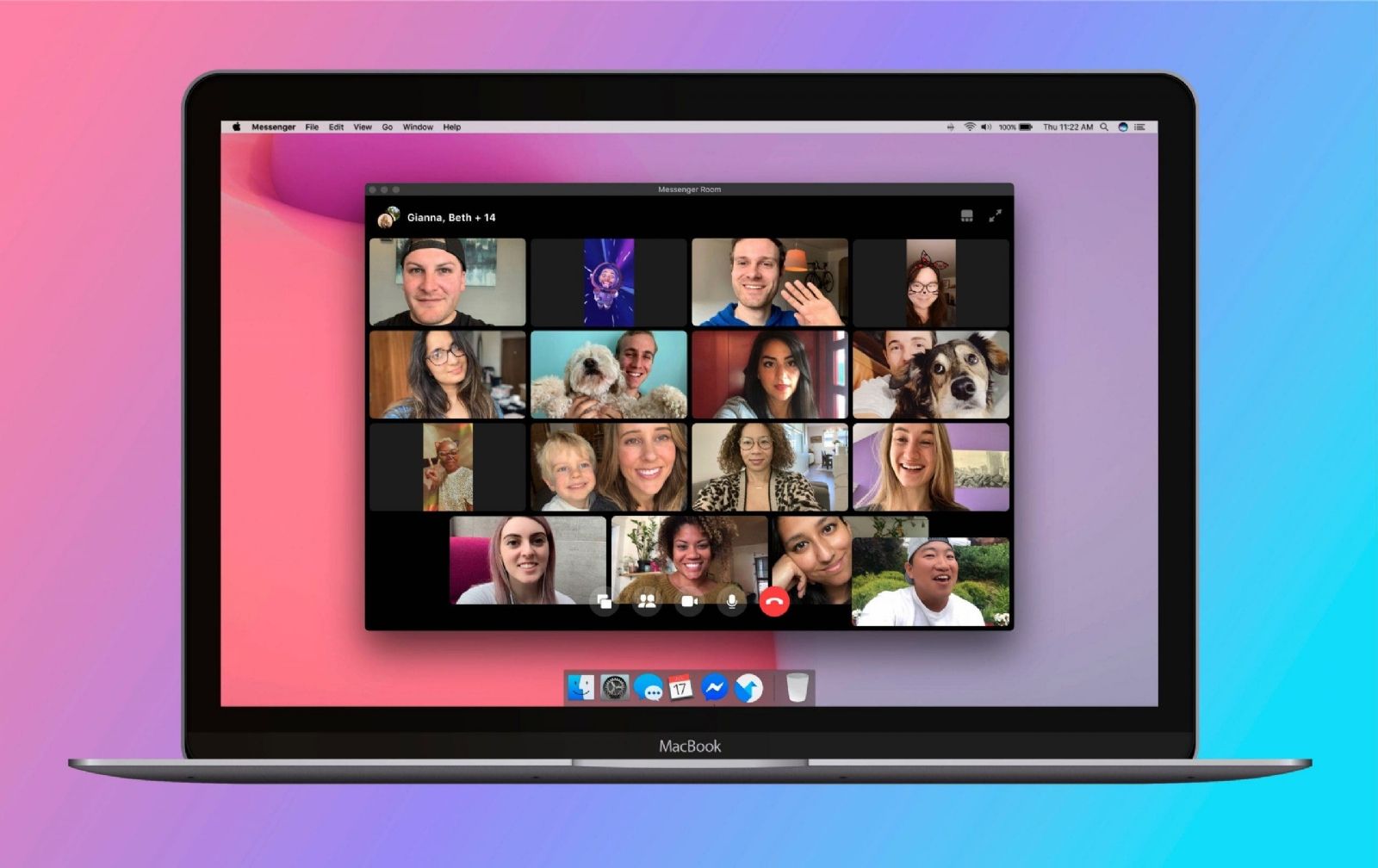
-
Silenciar tu audio por defecto
Lo último que deseamos cuando estamos en una reunión de Zoom es interrumpirla con ruidos molestos que surjan inesperadamente. Gracias a esta función podemos configurar en Zoom que siempre comencemos la reunión con nuestro micrófono silenciado para que no tengamos que hacerlo manualmente.
Antes de que comience la llamada, haz clic en el ícono de la cuenta en la parte superior derecha de la ventana de Zoom y luego, en el menú desplegable, selecciona “Configuración”. En el panel de navegación de la izquierda, haga clic en “Audio” y luego desplácese hacia abajo hasta la parte inferior de la página. Haga clic en la casilla de verificación “Silenciar mi micrófono al unirse a una reunión”, y listo, podremos ingresar más tranquilos a las reuniones.