

El truco oculto de WhatsApp: cómo grabar fácilmente llamadas de voz en cualquier teléfono Android o iPhone
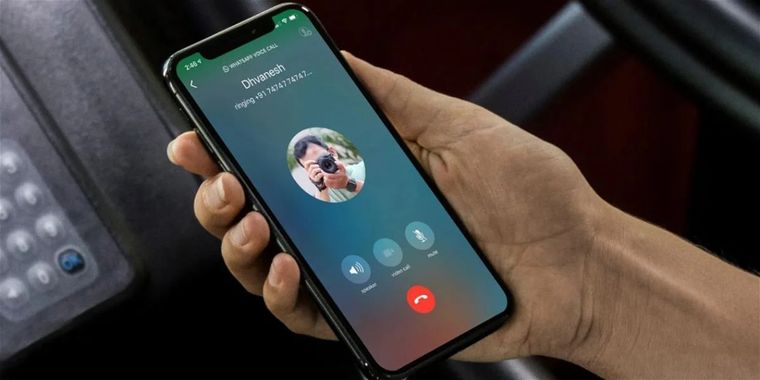
WhatsApp es una de las aplicaciones de mensajería más populares que entre sus numerosas funciones, también permite videollamadas y llamadas de voz, pero no tiene una función exclusiva para grabar estas llamadas de voz.
Sin embargo, existen aplicaciones de terceros que se pueden usar para grabar llamadas de voz de WhatsApp en dispositivos Android e iOS.
Para usuarios de Android, la aplicación "Call Recorder: Cube ACR" se puede utilizar para grabar llamadas de voz de WhatsApp y guardar los archivos en la memoria interna del dispositivo. Esta aplicación también se puede usar para grabar llamadas de voz desde otras aplicaciones como Slack, Zoom, Telegram y Signal.
Para los usuarios de iOS, no es posible grabar directamente las llamadas de voz de WhatsApp, pero una solución alternativa es usar una Mac y la aplicación QuickTime.
Cómo grabar llamadas de voz de WhatsApp en Android
- Abre Google Play Store y busca la aplicación "Call Recorder: Cube ACR".
- Instala la aplicación y ábrela.
- Cambia a WhatsApp y realiza o responde una llamada.
- Durante la llamada, deberías ver un widget de "Llamada Cube ACR". Si no ves este widget, abre la aplicación "Cube Call" y elige "Forzar llamada VoIP" como una llamada de voz.
- La aplicación grabará automáticamente la llamada de voz de WhatsApp y guardará el archivo en la memoria interna de tu dispositivo.
Cómo grabar llamadas de voz de WhatsApp en iPhone
- Descarga la aplicación QuickTime en tu Mac. Está disponible de forma gratuita.
- Conecta tu iPhone a tu Mac y abre QuickTime.
- Ve a la opción "Archivo" y selecciona "Nueva grabación de audio".
- Elige tu iPhone como dispositivo de grabación y haz clic en el botón de grabación en QuickTime.
- En tu iPhone, haz una llamada de WhatsApp y haz clic en el icono de “agregar usuario”.
- Llama a la persona que deseas grabar y la llamada de voz se grabará automáticamente. El archivo grabado se guardará en tu Mac.