

Descubre cómo activar el modo oscuro en WhatsApp Web

No es nada nuevo que WhatsApp Web ya se utiliza en millones de dispositivos de escritorio, siendo el favorito de muchas personas, sobre todo por ser ideal para chatear, iniciar una videoconferencia o enviar archivos desde tu propia computadora.
La comodidad del teclado físico frente a la pantalla es otra de las cosas interesantes, además de que todo está mucho más a mano.
WhatsApp Web funciona solo en navegadores, por lo que puedes abrirlo si quieres en una computadora o tablet. Si realizas la activación con el código QR desde tu aplicación móvil, cargará todo en la aplicación web de Whatsapp, incluidas todas tus conversaciones, fotos, videos, documentos y otros archivos a los que se accede si ejecutas esta versión web.
Si eres usuario de Whatsapp Web, desde MDTech te explicamos cómo activar el modo oscuro en tu plataforma, con lo cual podrás reducir el consumo de energía de tu dispositivo, y así lograr que tu vista sufra menos cansancio.
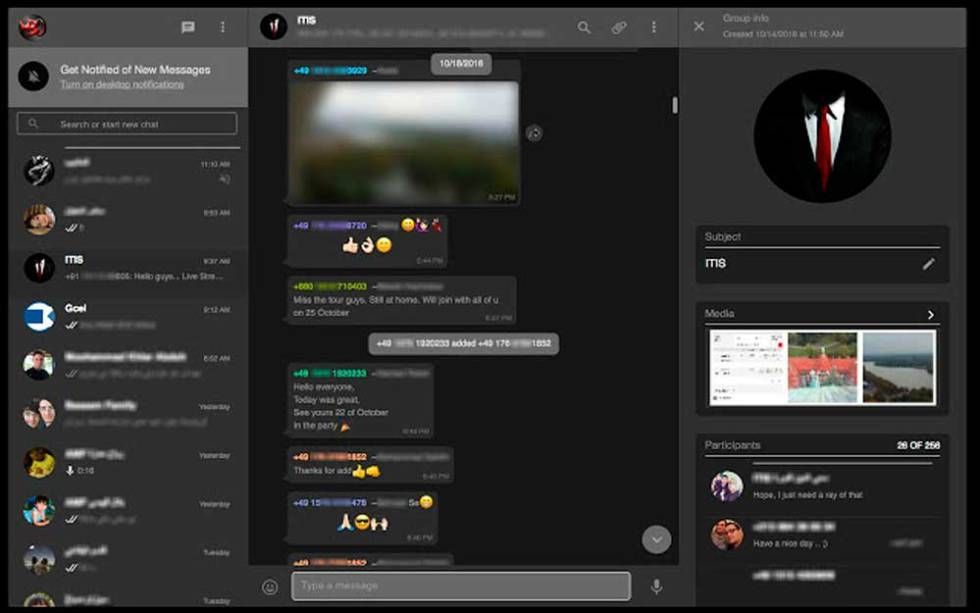
Cómo activar el modo oscuro en WhatsApp Web
El servicio de mensajería web de WhatsApp cuenta con varios fondos, entre ellos el que viene por defecto, uno con tono claro, dos intermedios y el oscuro, este último es el que debes implementar.
El modo oscuro consume menos, también es uno de los recomendados para cuidar la vista, también es posible utilizarlo en smartphones que ofrecen esta opción en su configuración.
- Para activar el modo oscuro en WhatsApp Web sigue estos simples pasos:
- Inicia sesión en WhatsApp Web desde tu computadora o tablet.
- Luego ingresa a “Ajustes” y pulsa sobre los tres puntos de la parte superior izquierda.
- Haz clic en “Configuración” y espera a que se carguen las opciones disponibles.
- Selecciona la configuración llamada "Tema" y elige la que se llama "Oscuro", espera a que se realice el cambio y listo.
- Podrás visualizar un tono oscuro con un blanco mucho más relajado, lo importante es que este no sea demasiado dañino para tu vista, que es a lo que se obliga si se utilizan otros tonos más claros y luminosos.
- Una vez activado el modo oscuro, confirma y ya quedará activo para utilizarlo todas las veces que ingreses a WhatsApp Web.