

Android: haz esto si prestas tu móvil y no quieres que miren tus aplicaciones
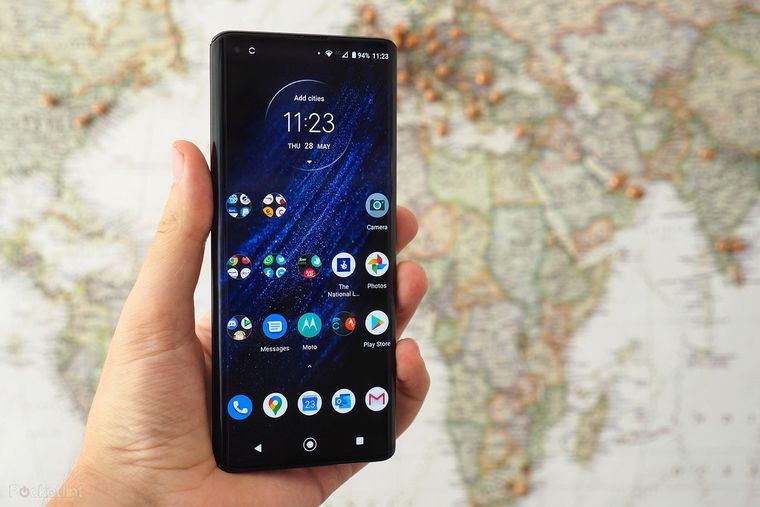
Los smartphones que ejecutan el sistema operativo Android también se utilizan para almacenar información confidencial y personal. Esta información se protege a largo plazo realizando una "copia de seguridad", por lo que en caso de que prestes tu smartphone a otra persona, no deseas que pueda acceder fácilmente a tu privacidad.

Si quieres evitar esta situación algo incómoda para todos, desde MDTech te mostraremos cómo fijar cualquier aplicación a la pantalla de tu teléfono.
- Primero, ingresa a los “Ajustes” de Android.
- Busca y presiona sobre el apartado que dice “Datos biométricos y seguridad”.
- Luego deberás oprimir la opción denominada “Otros ajustes de seguridad”.
- Desplázate hacia abajo y activa las opciones “Anclar ventanas” y “Solicitar patrón antes de desanclar”
- Cuando actives esta opción, ya podrás fijar o anclar una app en tu pantalla, así cuando prestes tu smartphone solo podrán utilizar ese aplicativo.
- Para poder hacerlo debes abrir la app que utilizarán y toca el botón de inicio o “Home” situado en la barra de navegación.
- Después, aprieta el botón de “Multitareas” (ícono de las tres líneas verticales).
- Se desplegarán todas las aplicaciones en segundo plano, pulsa sobre el ícono de la app que vas a fijar y escoge la opción “Anclar esta aplicación”.

En este caso ya tendrás tu privacidad mucho más controlada y de manera inmediata podrás visualizar una nota que dirá: “Para desanclar esta aplicación mantenga pulsados los botones “Multitareas” y “Atrás” al mismo tiempo”. En este paso debes hacer clic en "Aceptar". Vas a poder darte cuenta que, por mucho que lo intentes, no podrás salir.

Debes tener en cuenta que tu móvil Android se bloqueará automáticamente al momento de desanclar la aplicación. Esto significa que debe ingresar el patrón de seguridad o huella digital para desbloquearlo.