Duplica la pantalla con tu Samsung y tu televisor sin cables con este truco
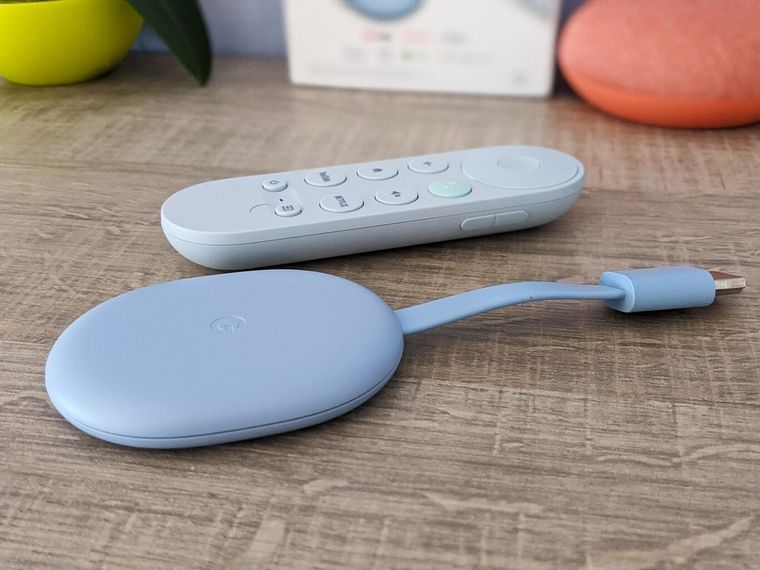
Si bien anteriormente podías duplicar la pantalla de tu celular Samsung, ahora podrás enlazar este aparato con cualquier dispositivo que tenga Chromecast.
Lo positivo de esta acción es que no necesitarás ningún cable para poder duplicar la pantalla y poder ver lo mismo que en tu móvil, en cualquier dispositivo, incluso en tu televisor. Esta opción es, sin dudas, una de las características más utilizadas en todos los teléfonos celulares actualmente.
Esta acción permite reproducir contenidos en TVs, Roku o similares. Sin cables y con algunos fáciles movimientos vas a poder conectar tu celular Samsung sin problema al dispositivo que quieras.

En primer lugar,lo que tienes que hacer para conectar tu Samsung a un dispositivo con Chromecast es dirigirte a la opción de “Smart View”, disponible en todos los dispositivos Samsung Galaxy actuales. Este también se suele ubicar en la barra de notificaciones como en la configuración del teléfono celular.
Una vez dentro de esta alternativa, simplemente debes apretar los tres puntos que se encuentran en la parte superior derecha de la pantalla y seleccionar la opción de “Ajustes”. Como próximo paso te llevará a una pantalla repleta de opciones, entre las que se encuentra una sumamente útil para continuar con este paso a paso: “Acerca de Smart View”.
Para esta altura del procedimiento lo que sigue es ingresar a la opción “Acerca de Smart View” y una vez dentro, oprimir de manera rápida y reiterada la zona que dice “Smart View! junto con el nombre de la versión correspondiente.
Luego tu móvil Samsung te llevará a una pantalla en la que podrás activar o desactivar conexiones hacia diferentes dispositivos o aplicaciones. Allí podrás simplemente permitir todas las aplicaciones en “App Cast Allows All Apps”.
Como último paso, en caso de que en algún momento se nos pida una contraseña para llevar a cabo alguno de los pasos mencionados en Android Police aclara que esta es “#00rtsp00”. Esta serie de números y letras es muy segura.