

Cómo actualizar todas tus aplicaciones en Windows con un solo comando
Windows permite actualizar programas instalados desde la Microsoft Store y fuera de ella usando una herramienta sencilla y eficaz. Conoce cuál.
Cómo actualizar todas tus aplicaciones en Windows con un solo comando
WebUno de los errores más comunes entre los usuarios de Windows es pensar que las actualizaciones solo agregan funciones nuevas o cambian el diseño de las aplicaciones. En realidad, la principal razón por la que existen las actualizaciones es para solucionar fallos de seguridad y cerrar posibles vulnerabilidades, tanto en el sistema operativo como en los programas instalados.
Esto no solo aplica a sistemas como Windows, sino también a macOS, Linux o incluso a los dispositivos móviles. De hecho, en Android y iOS, actualizar apps es tan simple como ingresar a la Play Store o App Store. Pero en Windows, especialmente cuando las aplicaciones fueron instaladas fuera de la Microsoft Store, el proceso puede ser más tedioso. Afortunadamente, existe un método rápido y centralizado para hacerlo.

Winget: la herramienta para actualizar todo con un solo comando
Windows cuenta con una función integrada llamada Winget, que permite instalar, actualizar y gestionar programas directamente desde la línea de comandos. Esta herramienta, similar a los gestores de paquetes en Linux, está disponible tanto en Windows 10 como en Windows 11.
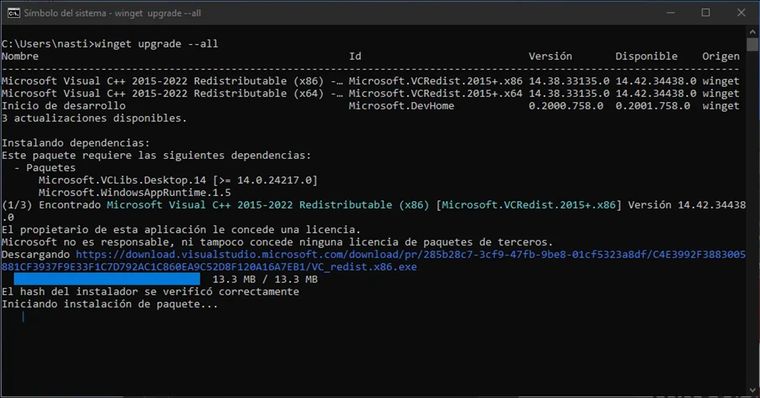
Para utilizarla, simplemente hay que abrir CMD o PowerShell con permisos de administrador. Esto se debe a que el sistema va a modificar archivos y necesita autorización para hacerlo. Una vez dentro, el usuario debe escribir el siguiente comando: winget upgrade --all
Si es la primera vez que se ejecuta, aparecerá un mensaje solicitando la aceptación de los términos de uso de la Microsoft Store. Bastará con presionar la tecla “Y” y luego Enter para continuar. A partir de ese momento, el sistema buscará todas las aplicaciones instaladas —ya sea desde la tienda oficial o desde otras fuentes— y descargará las versiones más recientes disponibles.
Qué hacer durante y después del proceso
Durante la actualización, es probable que aparezcan ventanas emergentes solicitando autorización para proceder con ciertos programas. En esos casos, simplemente hay que confirmar cada uno de los cuadros de diálogo. Una vez finalizado el proceso, se puede cerrar la terminal escribiendo el comando: exit
Además de actualizar todos los programas, Winget también permite instalar aplicaciones nuevas o actualizar solo una en particular. Aunque muchos usuarios de Windows están acostumbrados a la interfaz gráfica, este método resulta especialmente útil para quienes desean automatizar tareas o mantener todo su software al día sin esfuerzo.
Una solución eficaz también para usuarios menos técnicos
A pesar de que el uso de comandos puede intimidar a algunos usuarios, el proceso con Winget es mucho más sencillo de lo que parece. No hace falta ser un experto en informática ni conocer comandos complejos. Con unos pocos pasos, es posible mejorar la seguridad del sistema y evitar problemas causados por versiones desactualizadas de programas.
