

WhatsApp: cómo personalizar el fondo en cada chat
Ya se puede poner un fondo diferente en cada chat de la aplicación de mensajería. Aquí te decimos cómo.

Finalmente podemos personalizar cada chat de WhatsApp, en lugar de tener que usar el mismo fondo en todas las conversaciones.
Incluso se puede establecer un fondo diferente, dependiendo del tema (claro u oscuro) que estemos usando, ya que no todas las imágenes combinan con el tema. Si bien la función se encontraba disponible en la versión beta, como es habitual, de a poco ha ido llegando a los usuarios de la versión estable. El proceso es muy sencillo:
- Nos posicionamos en el chat que queremos personalizar.
- Vamos al menú (tres puntos en la parte superior derecha).
- Opción “Fondo de Pantalla”.
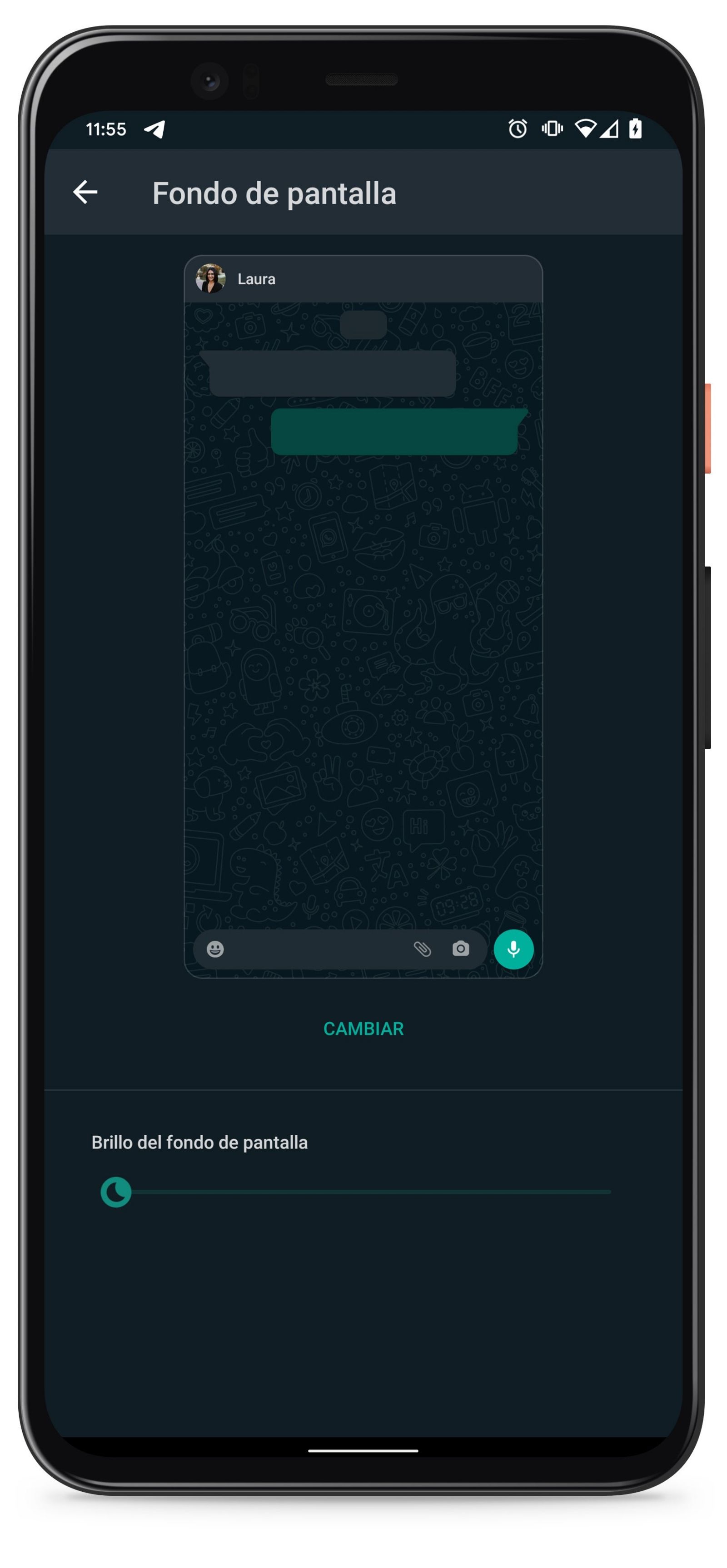
- Se abre una pantalla para personalizar el fondo.Podemos modificar el nivel de brillo de la imagen o cambiarla por otra.
- Si optamos por cambiarla (botón “Cambiar”), nos mostrará una pantalla con distintas categorías de fondos, pero también tendremos acceso a elegir una foto de la galería.
Para elegir fondos distintos, solo debemos repetir la acción en cada chat. Pero eso no es todo. En la nueva versión de Whatsapp también podemos elegir un fondo dependiendo de los temas claro u oscuro:
- Elegimos el tema para el que quieres cambiar el fondo. (Se puede activar el tema oscuro en los ajustes, sección “Chats”.)
- En esta sección, vamos a “Fondo de pantalla”.
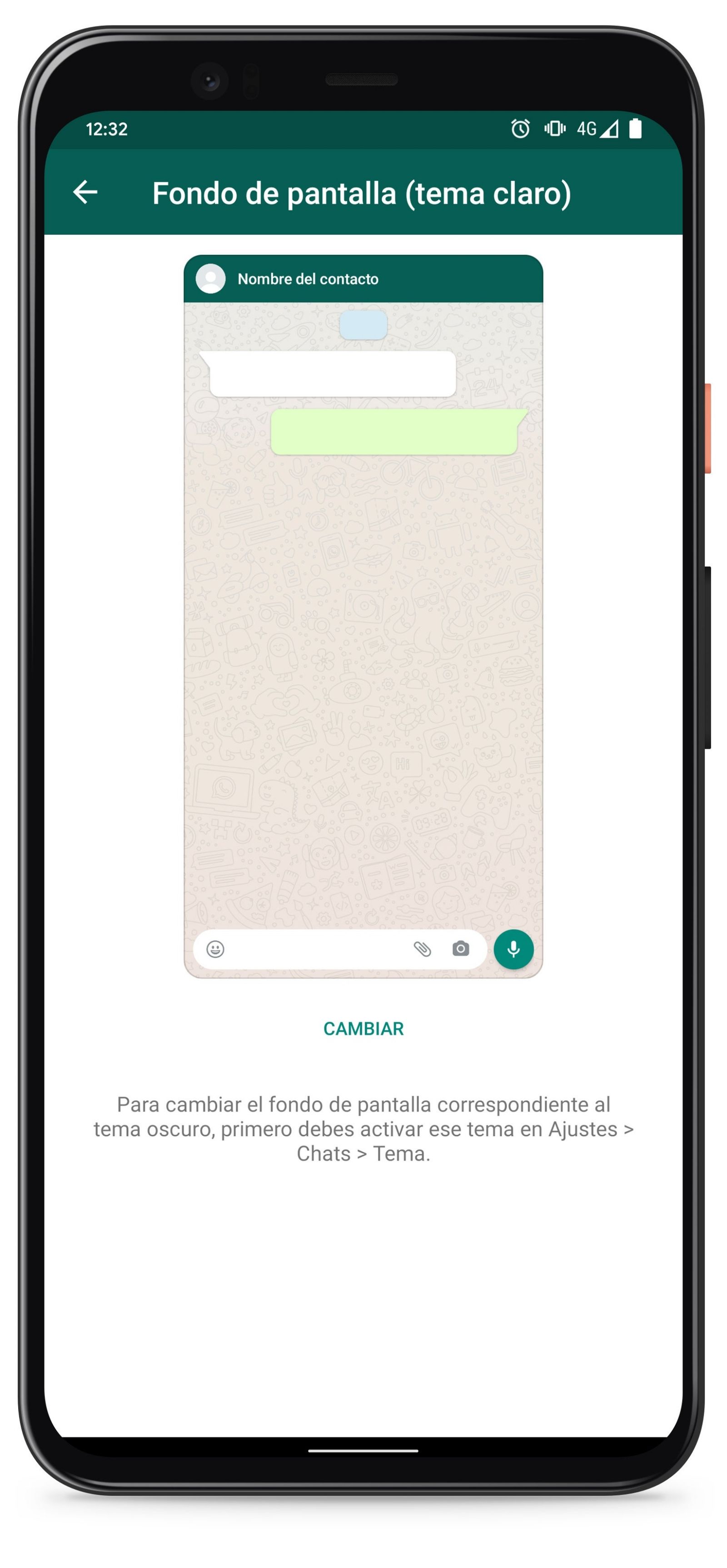
- Dependiendo del tema que tengamos, veremos “Fondo de pantalla (tema oscuro)” o “Fondo de pantalla (tema claro)”.
- Para elegir un fondo que se aplicará en relación al tema elegido, tocamos “cambiar” y seleccionamos el fondo a utilizar.
- Cambiamos el tema de la app y seleccionamos otro fondo. De este modo, cada tema contará con su fondo de pantalla correspondiente.