

¿No te gustan los nuevos íconos de Google? Te decimos cómo volver a los de antes
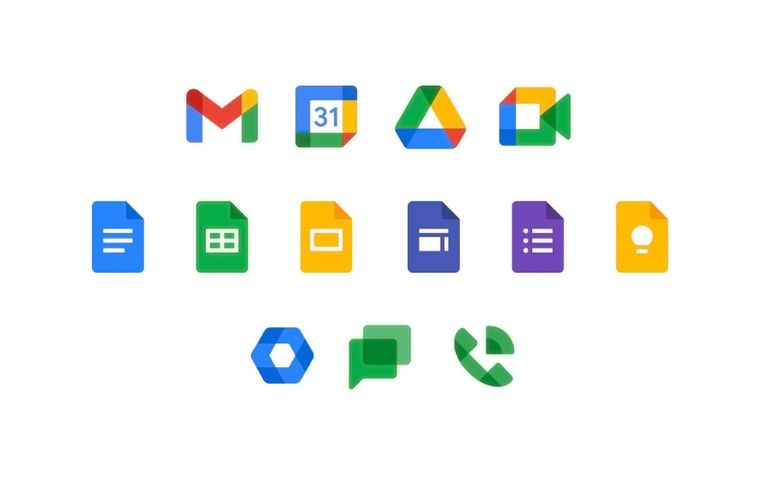
Afortunadamente, puede restaurar los íconos de la vieja escuela para Gmail, Drive, Meet, Calendar y todos los demás íconos de Google actualizados en cualquier dispositivo. Las extensiones de Chrome de terceros pueden revertir los íconos a los diseños de escritorio antiguos, pero como los nuevos íconos son mucho más obvios, y más molestos, en Android e iOS, es posible que también desee cambiarlos.
Primero deberás descargar imágenes de los íconos antiguos de Google en tu dispositivo. Una vez que haya guardado las imágenes de los íconos, es hora de comenzar a editar.
Los usuarios de Android necesitarán un lanzador de aplicaciones de terceros que les permita personalizar los iconos de las aplicaciones. Tenemos una guía para hacer esto con Lawnchair 2, pero también funciona Action launcher, Nova Launcher, Microsoft's launcher o cualquier otra alternativa que admita iconos personalizados.
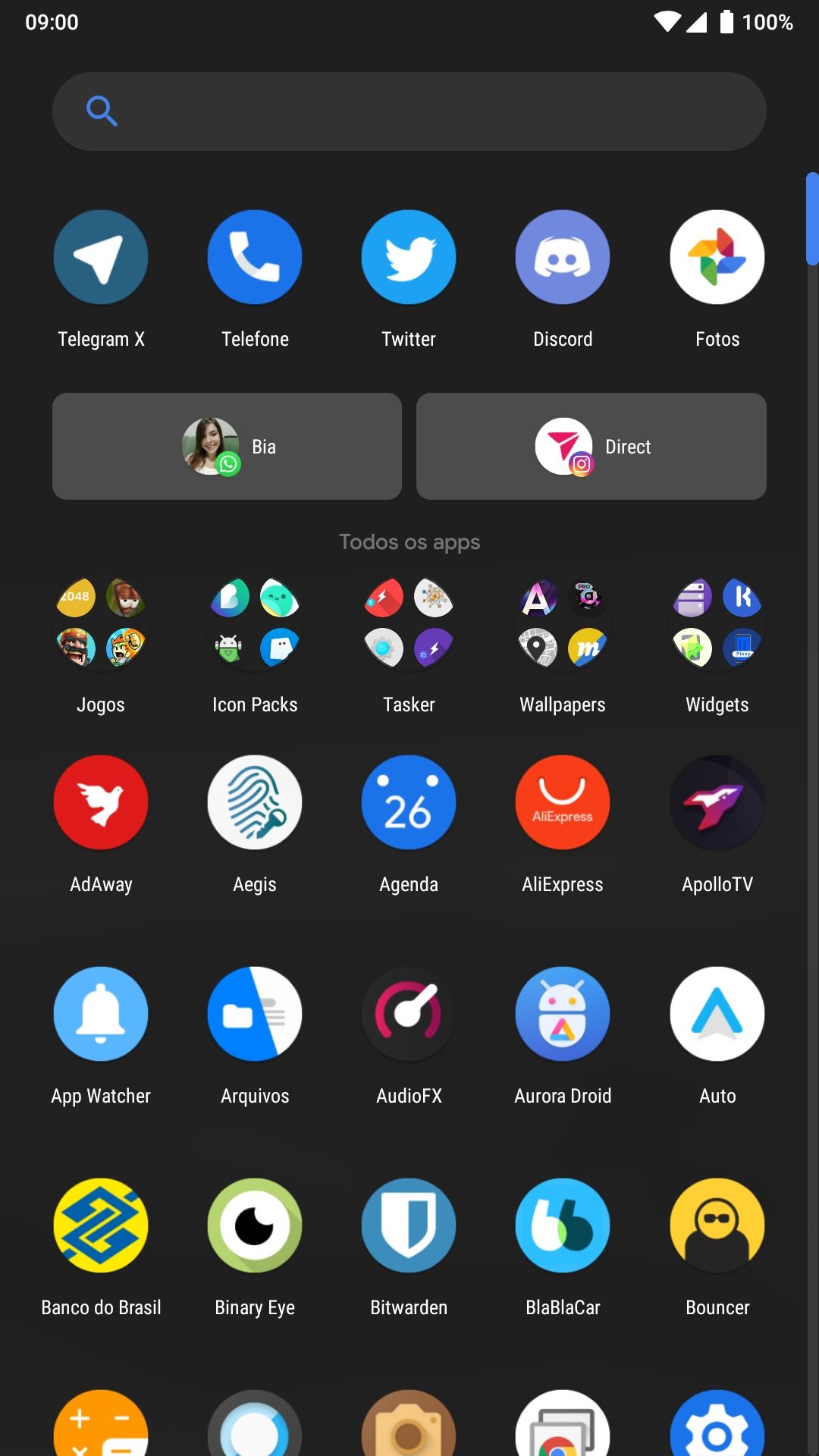
Este proceso debería ser bastante fácil sin importar qué lanzador use. Dentro de Lawnchair 2, por ejemplo, simplemente tendrás que presionar prolongadamente cualquier aplicación cuyo ícono no te guste. Toque Personalizar, toque el icono en sí y puede elegir cualquier imagen en su Android a través del comando "Abrir fotos".
A diferencia de Android, iOS tiene una solución alternativa incorporada. Siempre que su iPhone ejecute iOS 14 (o superior), puede crear accesos directos a aplicaciones con íconos únicos y colocarlos en su pantalla de inicio. Es un proceso más complicado de lo que debería ser, pero es lo mejor que obtendrás en el sistema operativo de Apple.