Adiós Whatsapp: si te mudas a Signal, te damos consejos y trucos

Signal es bastante simple, sin embargo tiene muchas características a explorar. A continuación describimos algunos de los mejores consejos y trucos de Signal Messenger para usar. Debemos tener en cuenta que servirán para Android y para iOS.
Bloquear la app
Signal viene con un bloqueo de pantalla incorporado. Puedes bloquearlo con distintos métodos si deseas agregar más seguridad a tus chats. Abrimos Configuración y luego Privacidad. Habilitamos el bloqueo de pantalla. Signal nos pedirá el PIN o huella digital cada vez que intentemos abrirla.
Deshabilitar las notificaciones de nuevos contacto
Similar a Telegram, Signal te notifica cada vez que un contacto se une. Afortunadamente, se pueden desactivar desde la configuración. Vamos a Configuración y seleccionamos Notificaciones. Vamos hacia la parte inferior y desactivamos la opción Contacto unido a Signal.

Desenfocar caras al enviar fotos
Al compartir imágenes, es posible que no desees mostrar las caras de otras personas. Para esto existe la herramienta de desenfoque facial de Signal. Sobre un chat, seleccionamos la foto a compartir. Una vez agregada, pulsamos sobre Desenfocar (parte superior de la pantalla de edición). A continuación, habilitamos Desenfocar Caras.
Envía mensajes que desaparecen
En Signal se pueden enviar mensajes autodestructivos a otras personas. Abrimos una conversación en Signal y pulsamos el menú de tres puntos en la esquina superior derecha. Haremos clic en Mensajes que Desaparecen y podremos configurar el temporizador entre 5 segundos y 1 semana.
Anular el envío de mensajes
Para anular el envío de un mensaje, mantén presionado el mensaje y luego pulsa el icono de la papelera. Luego, clic en Eliminar para Todos.
Bloquear capturas de pantalla de chats
Signal viene con una excelente opción de privacidad llamada Seguridad de Pantalla. Una vez habilitado, veremos una pantalla de privacidad azul con el logo de la app, para ocultar tus chats. Debemos pulsar el icono de perfil, en la esquina superior izquierda y luego Privacidad. Ahí habilitaremos Seguridad de Pantalla.
Envía imágenes o videos autodestructivos
Si deseas que la otra persona vea la imagen o el video solo una vez, puedes bloquear el tiempo de reproducción. Una vez que agregamos la imagen o video que deseamos enviar, haremos clic en el icono infinito, en la parte inferior izquierda. Este se convertirá en 1x, lo que significa que la otra persona solo podrá verlo una vez.
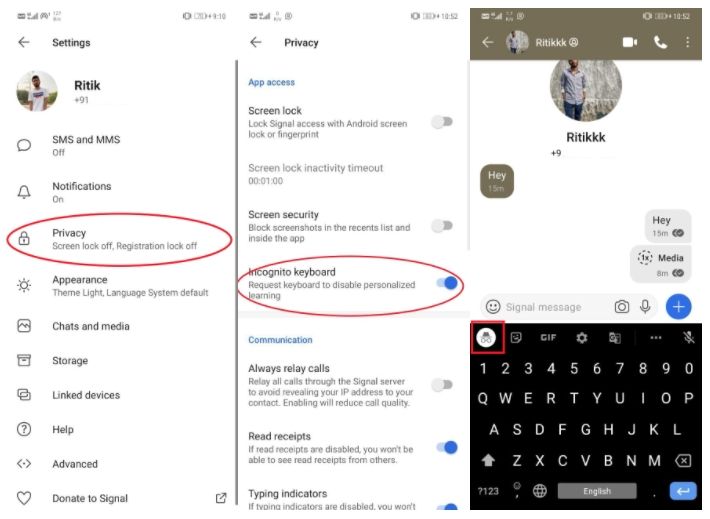
Habilitar el teclado incógnito
Signal ha incluido una función de privacidad llamada Teclado de Incógnito. Esta función evitará que el teclado registre nuestro historial de escritura o agregue datos al diccionario del usuario. Para habilitarlo abrimos Configuración, luego Privacidad y habilitaremos el interruptor para el teclado de incógnito.
Retransmitir llamadas
La aplicación permite realizar llamadas de voz y video. Pero las llamadas de voz pueden revelar tu dirección IP. La app puede redireccionar las llamadas a través de los servidores de Signal y de este modo evitar revelar nuestra dirección IP. Vamos a Configuración, Privacidad y habilitamos Siempre Retransmitir Llamadas".