

¿Actualizaciones molestas en Windows? Así se desactivan
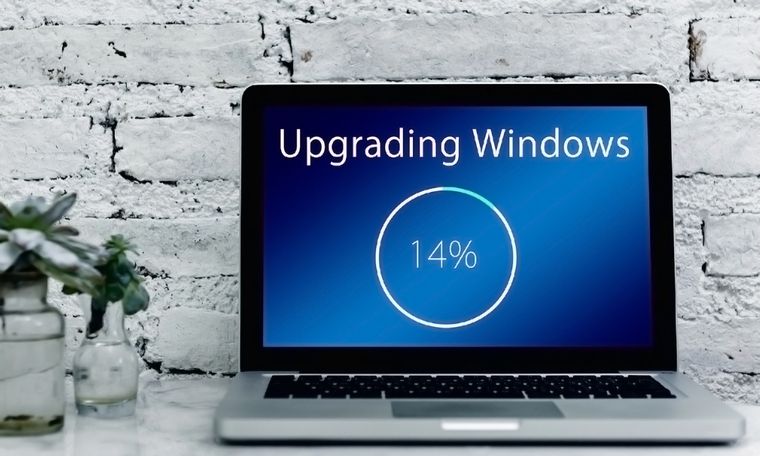
Es sabido que las actualizaciones en Windows son importantes para que el sistema operativo se mantenga al día en materia de seguridad frente a los potenciales virus y también en cuanto a nuevas funciones, pero a veces pueden resultar tediosas. En ese caso, podemos optar por desactivarlas y aquí te explicamos cómo hacerlo.
Como solía ocurrir en versiones antiguas, Windows 10 también suele actualizar periódicamente su sistema. En ese sentido, la función habilitada de este modo trabajará diariamente en las actualizaciones, manteniendo el ordenador al día. Las actualizaciones automáticas son sin duda una opción muy útil.
Pero cabe recordar que Windows 10 tiene una serie de acusaciones en contra debido a que generaron algunos errores y problemas. Sumado a esto, muchos usuarios prefieren tener el control de lo qué se instala y cuándo se instala.
Por ello, pasamos a enseñarles a desactivar las actualizaciones automáticas de Windows 10. No quiere decir que nuestro ordenador estará vulnerable, si no que nosotros tendremos el control.

Desactivación a través de Configuración
Si solo queremos omitir una actualización puntual, lo podremos hacer pasándola hasta el momento que deseemos instalarla. Desde el apartado Configuración podremos hacer esto en períodos de 35 días.
Para ello haremos esta ruta: Configuración / Actualización y Seguridad / Actualización de Windows / Opciones avanzadas / Pausar actualizaciones. En el menú desplegable veremos el tiempo deseado para deshabilitar las actualizaciones automáticas.
Desactivación a través del Registro
Si utilizas Windows 10 Pro, puedes deshabilitar las actualizaciones automáticas en el Registro del sistema. Como siempre decimos, antes de hacer cambios en el registro, realiza una copia de seguridad.
Haremos lo siguiente: pulsamos el icono de Inicio y escribimos “regedit” en el campo de texto para iniciar el Editor del Registro. Luego navegamos hacia la siguiente ruta:
HKEY_LOCAL_MACHINE\SOFTWARE\Policies\Microsoft\Windows
Botón derecho en la carpeta de Windows, pulsamos el menú Nuevo y luego la opción Key o Clave. Nombramos la nueva clave WindowsUpdate y presionamos Enter. Botón derecho en la clave recién creada, seleccionamos Nuevo y la opción Key o Clave. Nombramos la nueva clave AU y presionamos Enter.

Una vez más, botón derecho sobre AU, seleccionamos Nuevo y elegimos la opción DWORD (32-bit) Value. Nombramos la nueva clave NoAutoUpdate y presionamos Enter. Doble clic en la clave recién creada y modificamos el valor de 0 a 1. Pulsamos en OK o Aceptar y reiniciamos el ordenador.
Las actualizaciones automáticas quedarán desactivadas, pero podemos descargar e instalar las actualizaciones buscándolas dentro de Windows Update.