

Zoom: cómo usar el famoso filtro del gatito, viral en todas las videollamadas
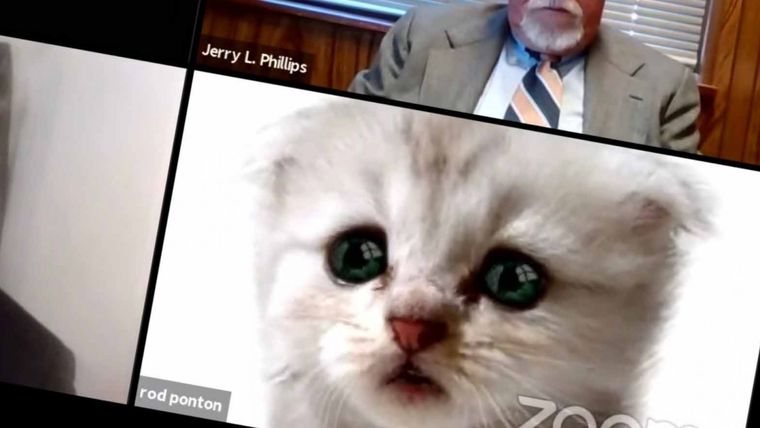
"No soy un gato", aclaró un abogado en medio de una audiencia judicial por Zoom al no poder desactivar este filtro y desde ese momento todo el mundo quiere utilizarlo en sus conversaciones.
Y tenerlo en los chats es muy sencillo, solamente se deben seguir esta serie de pasos:
Cabe destacar que para activarlo será necesario recurrir a Snapchat y descargar su aplicación “Snap Camera”, disponible para computadoras.

Luego de bajar la app e instalarla, se debe ingresar a Snap Camera y en el apartado de filtros elegí el que más te guste para que se aplique en cuanto lo selecciones.
Y en la barra de búsqueda de filtros escribí las palabras kitten, kitty o cat para que puedas ver los filtros disponibles, incluyendo el que se hizo viral.
Tras escoger el favorito, se debe abrir Zoom y seguir la ruta “Configuración”, “Video” y “Cámara” para que se despliegue un nuevo menú.
Ahora te aparecerá la cámara virtual de Snap Camera con el filtro que antes seleccionaste. Escógela y súmate a cualquier reunión en Zoom y listo.
El caso del abogado que se transformó en viral
"Sr. Ponton, creo que tiene un filtro activado en la configuración de video", le dijo el juez al abogado en plena reunión mientras observaba al gatito blanco con sus ojos preocupados que se movían de un lado a otro.
Luego el gatito abrió la boca para hablar:"¿Puede oírme, juez?", dijo Ponton. "Estoy aquí, en vivo, no soy un gato", dijo unos segundos después.