

Apple: 3 trucos imperdibles para hacerlos desde tu iPhone
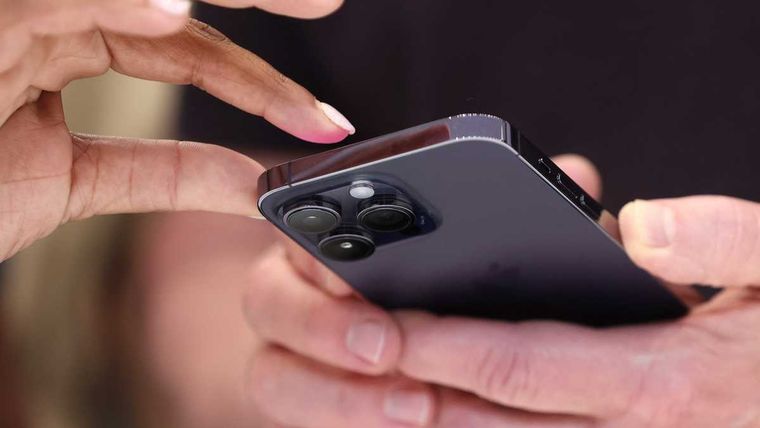
A pesar de su larga espera, hoy son muchos los usuarios que ya tienen finalmente en sus manos al iPhone 14, y por este motivo se están probando ya todas las características que se crean posibles para explotarlo al máximo, y en esta nota te dejaremos algunas.
Una de estas características se destaca debido a su practicidad, y es la de sacar una captura de pantalla con solamente unos toques, debido a que es una opción donde no tienes que presionar en conjunto los botones del lateral, o inclusive ingresar a ciertos ajustes en el iPhone para recién poder realizarlo.
En esta nota vamos a poder guiarte para llevar a cabo este truco de manera correcta desde tu celular con iOS. A continuación te diremos cómo sacar una captura en el iPhone 14 con unos toques:
- Primero debes entrar a Ajustes desde tu iPhone 14.
- Luego, dirígete al apartado Accesibilidad.
- Dentro de las opciones, elige Tocar.
- Deslízate hacia abajo y presiona en Tocar atrás.
- Ahora, escoge entre tocar dos o tres veces.
- Una vez hecho esto, pulsa en Captura de pantalla.
- Finalmente, si quieres hacer una captura de pantalla toca dos o tres veces en la parte trasera del iPhone.


También te mostraremos cómo disminuir la luz azul en este smartphone:
- Para empezar abre el Centro de Control desde tu iPhone.
- Seguido, presiona en el icono del Brillo.
- Ahora, pulsa en el icono en forma de Sol.
- Te aparecerán varias opciones, activa la barra de Night Shift.
- Puedes subir o bajar la luz cálida, según lo necesites.
- Asimismo, desde los Ajustes, puedes habilitar esta función y programar los horarios para que se active o desactive Night Shift.

Así puedes enviar emojis de WhatsApp pequeños desde tu iPhone:
- El primer paso es entrar a la app de WhatsApp desde tu iPhone.
- Una vez hecho esto, abre cualquier chat.
- Ahora, pulsa sobre el teclado y busca en el apartado de emojis.
- Antes de elegir uno, coloca el símbolo del asterisco antes y después del emoji. Por ejemplo: *(emoji)*.
- Tras esto, dale a Enviar y listo.

Verás cómo ya no aparece el emoji grande sino uno más pequeño. Esta opción la vas a poder aplicar en las conversaciones que desees, de tal manera que no sentirás más que un emoji te ocupa casi toda tu pantalla.