

Estos son los mejores consejos para que la batería de tu iPhone 15 dure mucho más
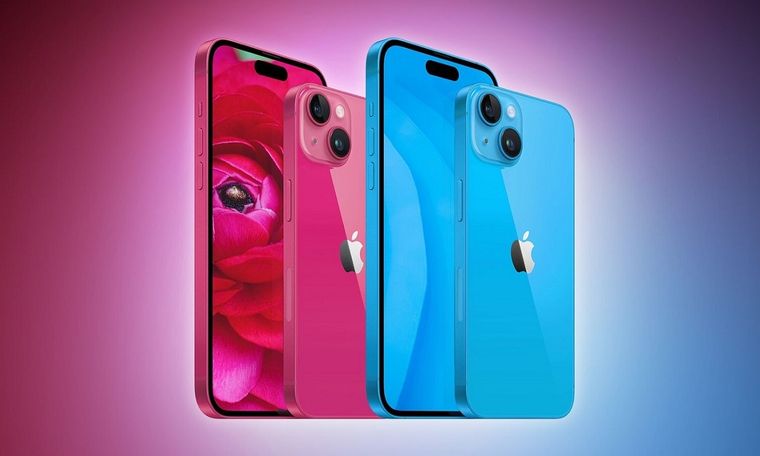
Los problemas de duración de la batería pueden deberse a nuevas funciones que Apple ha implementado, errores que deben corregirse o simplemente un aumento en el uso después de una actualización. Cualquiera sea la causa, desde MDTech hemos reunido algunas sugerencias sobre cómo maximizar la duración de la batería de su iPhone en situaciones en las que hasta el último minuto es importante.
Desactive las actividades en vivo
Las actividades en vivo permiten que las aplicaciones mantengan una notificación continua en la pantalla de bloqueo o en la isla dinámica, y en iOS 17, las actividades en vivo se utilizan más que nunca. Combinado con la pantalla siempre encendida de los modelos iPhone 14 Pro y iPhone 15 Pro, Live Activity puede agotar notablemente la batería.
- Abre la aplicación Configuración.
- Ve a Face ID y contraseña.
- Ingresa su contraseña para desbloquear el iPhone.
- Ve hacia abajo y desactiva Actividades en vivo.
-

Te puede interesar
Samsung utiliza Claude para acelerar el diseño de sus chips
Eliminar los widgets de la pantalla de bloqueo y de la pantalla de inicio
En iOS 17, Apple mejoró aún más los widgets, introduciendo la interactividad. Los widgets ahora se pueden usar directamente en la pantalla de bloqueo, para que pueda hacer cosas como controlar productos para el hogar inteligente o marcar Recordatorios sin abrir una aplicación.
Desactiva el uso compartido de AirDrop de proximidad
Cuando sostienes dos iPhones con iOS 17 juntos, o un iPhone con iOS 17 y un Apple Watch con watchOS 10.1, el iPhone inicia un AirDrop basado en proximidad o un protocolo de transferencia de contactos. Si activa esto continuamente, puede agotar la batería, por lo que si tiene su iPhone cerca de otro iPhone y la interfaz AirDrop sigue apareciendo, es posible que desee apagarlo.
Para hacerlo, vaya a Configuración > General > AirDrop y desactive "Unir dispositivos".

Desactivar la respuesta del teclado háptico
Apple tiene una opción de teclado que te brinda retroalimentación háptica cuando tocas las teclas en pantalla. Vibra con cada pulsación de tecla para una experiencia de escritura más satisfactoria, pero lo que quizás no sepas es que agota la batería.
Si se encuentra habilitado, siga estos pasos:
- Abre la aplicación Configuración.
- Toque Sonidos y hápticos.
- Toque Comentarios del teclado.
- Desactiva la háptica.
Desactivar la pantalla siempre encendida (iPhone 15 Pro)
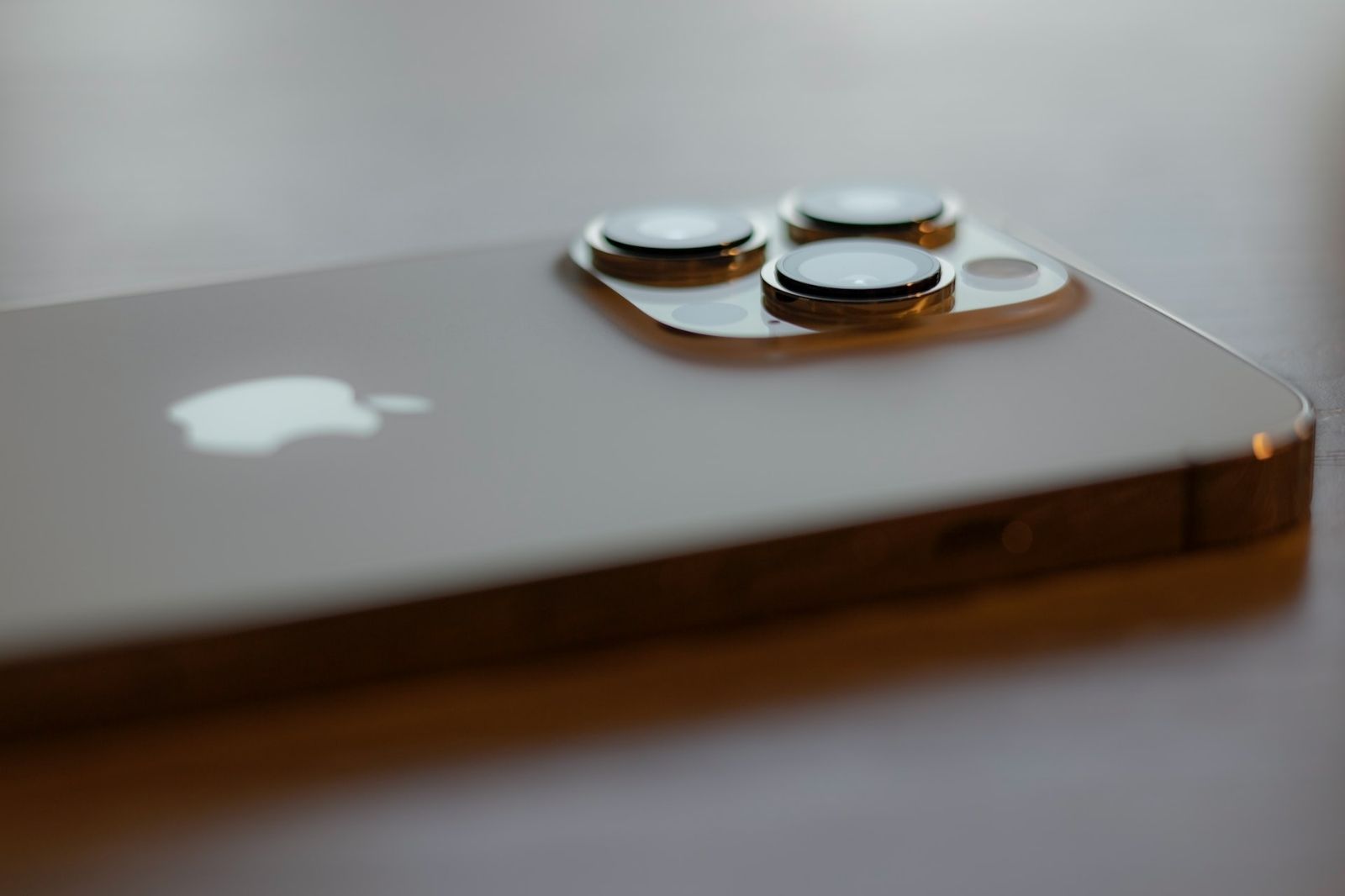
Como sugiere el nombre, la pantalla siempre encendida en los modelos iPhone 15 Pro deja la hora, el fondo de pantalla, los widgets y las actividades en vivo visibles en la pantalla de bloqueo incluso cuando su iPhone está bloqueado.
Para desactivar la pantalla siempre encendida siga estos pasos:
- Abre la aplicación Configuración.
- Toque Pantalla y brillo.
- Toque Siempre en pantalla.
- Desactiva Siempre en pantalla.
Hay infinitas cosas que hacer para preservar la duración de la batería y, desafortunadamente, todo lo que use su teléfono consumirá la batería, por lo que se trata de encontrar qué funciona para usted, qué no necesita y dónde puede comprometerse para extenderla su duración.