Así puedes crear un tono de llamada personalizado para tu iPhone
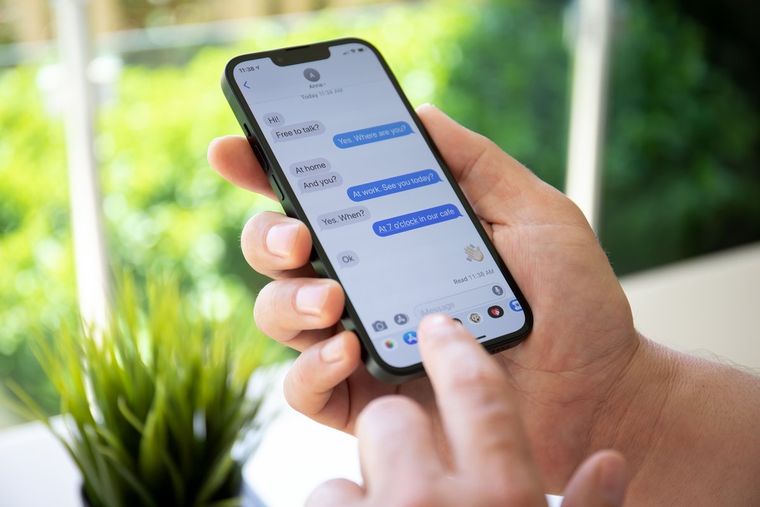
Los smartphones de Apple traen de fábrica varios tonos de llamada que puedes usar, pero también puedes utilizar un tono de llamada personalizado para contactos específicos.
De esta manera, cuando alguien te llame, podrás saber de inmediato quién es, con solo escuchar el sonido de la llamada.
Para utilizar este truco en iPhone puedes crear un tono de llamada personalizado directamente desde tu Mac, desde MDTech te enseñamos cómo realizarlo.
Cómo crear e instalar tonos de llamada a partir de canciones en tu Mac
Si tienes tu biblioteca de música en tu Mac, puedes crear tonos de llamada con Apple Music. Sin embargo, necesitarás tener el archivo de la canción física; las canciones en streaming no se pueden convertir en tonos de llamada.
-

Te puede interesar
Nuevo Sonos Play (2026): llega el altavoz para seguirte a todas partes
Cómo hacer un tono de llamada a partir de una canción en Apple Music
1. Inicia la aplicación Music.
2. Ingresa a tu biblioteca de música y busca la canción que deseas convertir en un tono de llamada. Reproduce la canción y controla el tiempo transcurrido en la parte superior de la aplicación. Ten en cuenta la marca de tiempo donde deseas que comience el tono de llamada, luego observa dónde deseas que finalice, ten en cuenta que los tonos de llamada no pueden durar más de 30 segundos.
2. Haz clic con el botón derecho en la canción y, en el menú emergente, selecciona “Obtener información”.
3. Aparecerá una ventana con los detalles del archivo de la canción. Haz clic en “Opciones”.
4. En “Opciones”, hay códigos de tiempo para “Iniciar” y “Detener”. Marca la casilla de verificación “Inicio” e ingresa la hora de inicio del paso 2. Luego marca la casilla “Detener” e ingresa la hora de finalización. Haz clic en “Aceptar”.
5. Selecciona el archivo y luego haz clic en el menú “Archivo” y selecciona Convertir > Crear versión AAC. Si la única opción que visualizas es “Crear versión MP3”, selecciónala.
6. Aparecerá una nueva copia de tu archivo de canción debajo del original. Haz clic derecho sobre él y selecciona “Mostrar” en Finder.
7. Debería aparecer una ventana del Finder con el archivo de la canción en tu escritorio. Mire la extensión del archivo (la extensión aparece después del nombre del archivo después de un “.”). Si no ves la extensión, haz clic con el botón derecho en el archivo, selecciona “Obtener información” y luego busca la sección “Nombre” y “extensión”. A continuación, realiza una de las siguientes acciones:
- Si la extensión es .m4a, cámbiala a .m4r .
- Si la extensión es .mp3 , el archivo debe convertirse a .m4a. Abre el archivo en QuickTime Player, que se encuentra en tu carpeta “Aplicaciones”. Luego, en QuickTime Player, haz clic en el menú “Archivo” y selecciona “Exportar como” > Solo audio . Asigna un nombre al archivo, elige un lugar para guardarlo y luego haz clic en “Guardar”. Luego cambia la extensión del archivo recién exportado a .m4r .
Ahora tu archivo de tono de llamada está listo para tu iPhone. Luego sigue estos últimos pasos para instalarlo.
Cómo cargar el tono de llamada de la Mac a tu iPhone
1. Conecta tu iPhone a tu Mac a través de USB.
2. Abre una ventana del Finder (presiona Comando-N).
3. En la barra lateral debajo de “Ubicaciones”, deberías encontrar tu iPhone. Selecciónalo.
4. Busca tu archivo de tono de llamada (el que tiene la extensión .m4r) y arrástralo a la ventana del Finder que tiene tu iPhone seleccionado.
5. Debería aparecer un icono verde "+" en el cursor y el archivo que está arrastrando. Eso significa que lo agregarás a tu iPhone. Suelta el archivo para instalarlo.
¡Y eso es! Para ver el tono de llamada, abre la aplicación “Configuración” en tu iPhone, luego toca “Sonido y hápticos” > “Tono de llamada” y aparecerá en la parte superior de la lista con otros tonos de llamada personalizados, si es que tienes otros.