

Estos son los 5 mejores trucos para exprimir al máximo el Samsung Galaxy A55
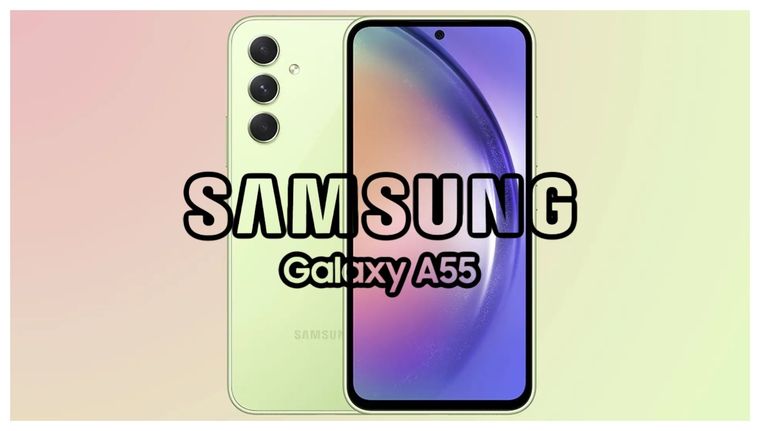
¿Acabas de adquirir tu nuevo Samsung Galaxy A55? Si es así, seguramente querrás aprovechar al máximo todas sus funcionalidades. En esta guía, te comparto una serie de trucos que te permitirán personalizar tu teléfonos Samsung y sacar el mayor provecho de sus capacidades.
A continuación, te presento los 5 mejores trucos para el Samsung Galaxy A55 que deberías probar inmediatamente.

Puedes ocultar cualquier aplicación para mejorar tu privacidad
Una de las funciones más útiles que encontrarás en tu Samsung Galaxy A55 es la capacidad de ocultar aplicaciones en OneUI. Esto te permite mejorar la privacidad de tu dispositivo y evitar que otros sepan qué servicios utilizas desde tu móvil.
Para aprovechar esta función, simplemente sigue estos pasos:
- Accede a los ajustes de tu dispositivo.
- Selecciona la opción "Pantalla de inicio".
- Busca y selecciona "Ocultar aplicaciones en las pantallas de inicio y aplicaciones".
- En la lista que aparece, elige las aplicaciones que deseas ocultar. Puedes seleccionar varias al mismo tiempo para ocultar varias de una sola vez.
Samsung te permite activar la protección de la batería
Para optimizar la duración de la batería de tu Samsung Galaxy A55, es aconsejable activar la función de Gestión de batería. Sigue estos pasos para configurarla:
- Abre los ajustes de tu dispositivo.
- Ve a la sección de "Batería".
- Selecciona "Protección de la batería".
- Elige el modo que prefieras.
- Si optas por el modo Adaptable, el teléfono gestionará la carga de manera inteligente, ajustándola según tu patrón de uso.

Puedes borrar objetos de una foto desde la Galería
Hay numerosos trucos útiles para utilizar en la Galería de Samsung. Uno de los más destacados es la capacidad de eliminar objetos de una imagen directamente, sin necesidad de usar herramientas adicionales. Aquí te explicamos cómo hacerlo:
- Abre la foto que quieres editar.
- Toca el botón de edición, que se representa con un icono de un pincel.
- Selecciona el icono de los cuatro círculos para ver más opciones.
- Escoge la opción "Borrador de objetos".
- Toca sobre el objeto que deseas eliminar y confirma la acción pulsando "Borrar".
Samsung te permite sincronizar el teléfono con Windows
Este truco ya estaba disponible en el Galaxy A54 (de hecho, muchos de ellos también son aplicables a tu nuevo dispositivo). La conexión entre los Galaxy y Windows ha ido mejorando con el tiempo. Esta colaboración profunda entre Samsung y Microsoft ofrece grandes ventajas para los usuarios.
Para hacerlo, simplemente ve a Ajustes > Dispositivos conectados y sigue las instrucciones que aparecen en la pantalla para vincular ambos dispositivos. Asegúrate de tener una cuenta de Microsoft para completar el proceso. 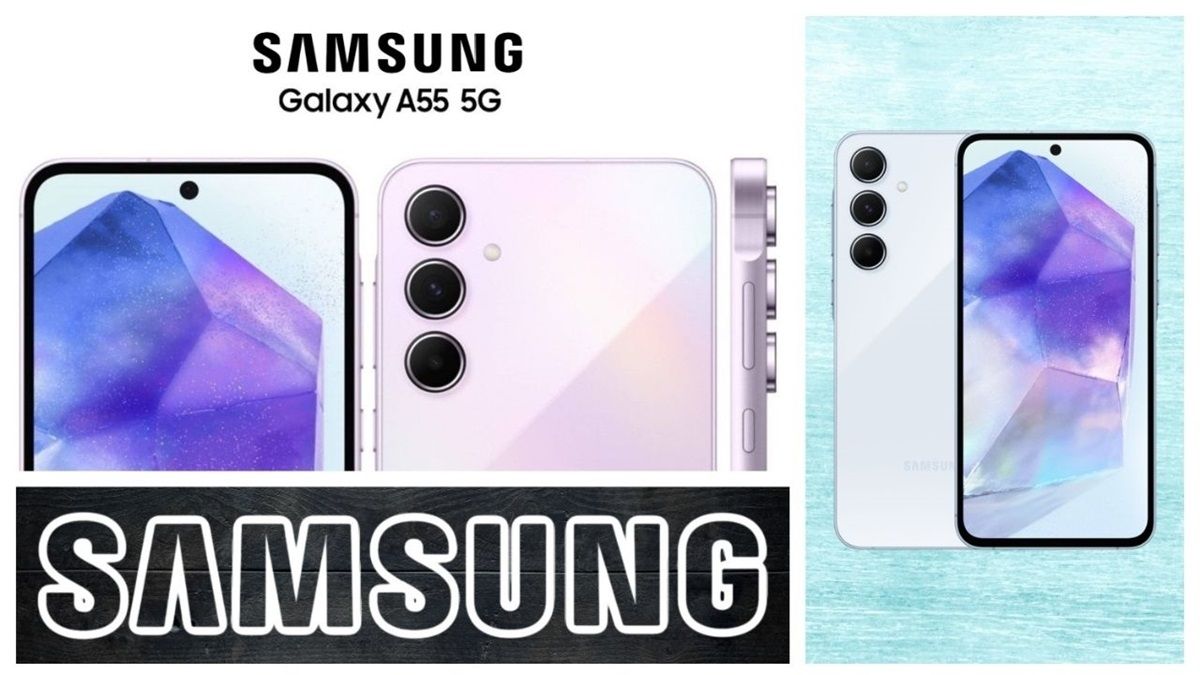
Puedes personalizar el fondo de llamada en OneUI
Existen diversas maneras de personalizar OneUI para hacerlo único. Una de las recomendaciones más destacadas es cambiar el fondo de llamada, que es la imagen que se visualiza a pantalla completa cuando recibes una llamada.
Para lograrlo, sigue estos pasos:
- Abre la aplicación de “Teléfono” y accede al menú de ajustes.
- Selecciona la opción de Fondo de pantalla de llamada.
- Presiona el botón “Fondo” ubicado en la parte inferior de la pantalla.
- Serás dirigido a una galería de fondos donde podrás elegir el que más te guste.
- Haz clic en el botón “Más” (+) para agregar una imagen desde tu galería.
- Una vez seleccionada la imagen, podrás previsualizar cómo se verá.
- Si estás satisfecho con el resultado, simplemente selecciona “Usar como fondo” de llamada para aplicar los cambios.