

3 increíbles trucos de WhatsApp que debes conocer, incluido el “modo mensaje secreto”
WhatsApp tiene un montón de funciones útiles bajo la manga que pronto lanzarán a todos sus usuarios, pero muchas otras están activas y no todos saben cómo utilizarlas.
Estos trucos que compartimos desde MDTech incluyen un modo "secreto" que elimina los mensajes de texto después de que los hayas enviado.
¿Cómo borrar los mensajes que has enviado?
De lejos, la capacidad de borrar un mensaje después de haberlo enviado es uno de los mayores logros de WhatsApp.
Y a diferencia de otros servicios de mensajería como iMessage de Apple, cuando eliminas un mensaje de texto de un chat de WhatsApp, lo elimina para todos, no solo para ti.
Esta función es especialmente útil si envías un mensaje al chat equivocado o si tu mensaje contiene un error.
Puedes borrar uno o más mensajes abriendo WhatsApp y luego yendo al chat que contiene el mensaje.
- Una vez que hayas localizado el mensaje, tendrás que tocarlo y mantenerlo presionado hasta que aparezca "Eliminar".
- Toca “Eliminar” y luego “Eliminar para todos”.
- Los mensajes que se eliminen con éxito para todos se reemplazarán con: "Este mensaje fue eliminado".
¿Cómo enviar un mensaje que desaparece?
Otra buena característica de privacidad que todos deberían conocer en WhatsApp es cómo enviar un mensaje, una foto o un video que desaparece.
Si activas esta función, harás que los mensajes nuevos en un chat desaparezcan después de siete días.
- Para hacer esto, dirígete al chat específico, haz clic en el nombre de la persona en la parte superior del chat, toca “Mensajes que desaparecen” y toca “Activar”.
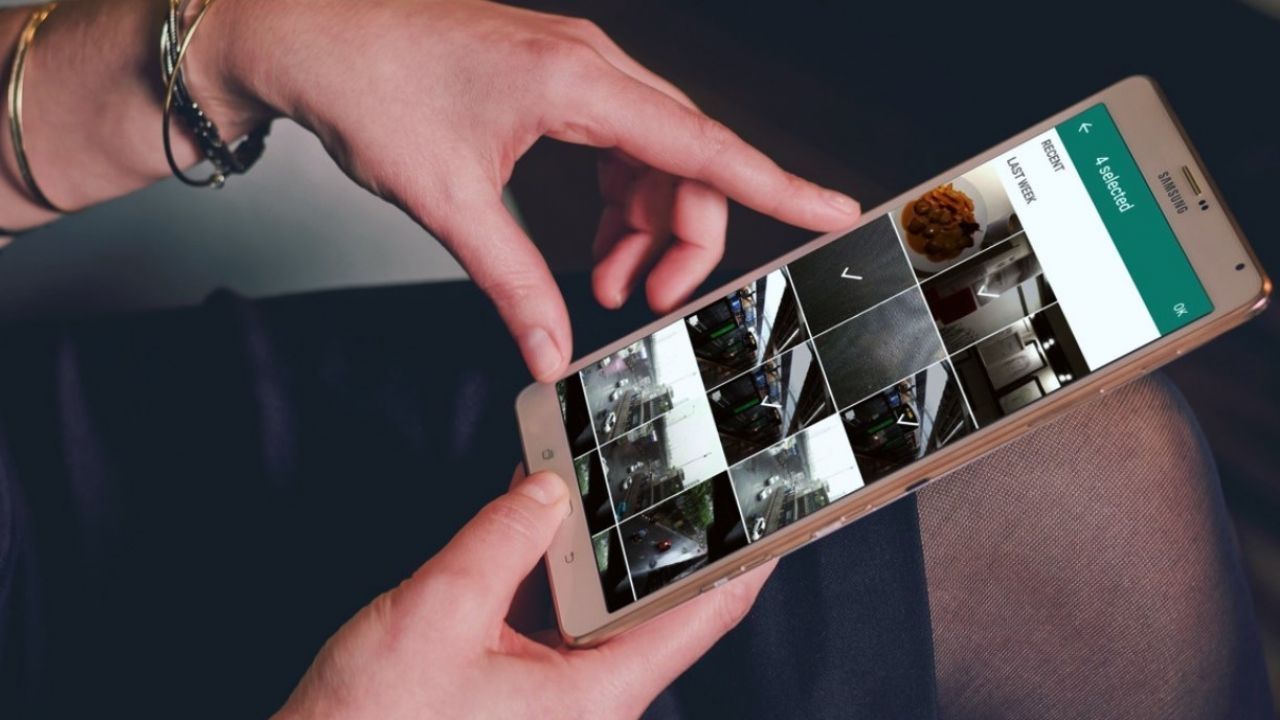
- También puedes enviar una imagen o video que desaparece una vez que el destinatario lo ha visto.
- Esto es útil cuando se envía información confidencial, como datos bancarios.
- Para hacer esto, comienza dirigiéndote al chat específico, luego toca el "+" al lado del campo de entrada del mensaje.
- A continuación, elige “Cámara” para tomar una foto o “Biblioteca de fotos y videos” para seleccionar una foto.
- Una vez que hayas seleccionado la foto, toca el "1" junto a la flecha azul de enviar, luego presiona la flecha azul para enviar.
¿Cómo usar WhatsApp en tu computadora portátil?
- Otra gran ventaja de WhatsApp es que el servicio no solo se limita a tu teléfono móvil, sino que también puedes usarlo en una tablet o una computadora portátil o de escritorio.
- Hay una aplicación de navegador a la que puedes acceder como usuario de WhatsApp, que sincroniza todo, desde tu teléfono hasta tu computadora portátil.
- También puedes descargar una aplicación de escritorio si lo prefieres.
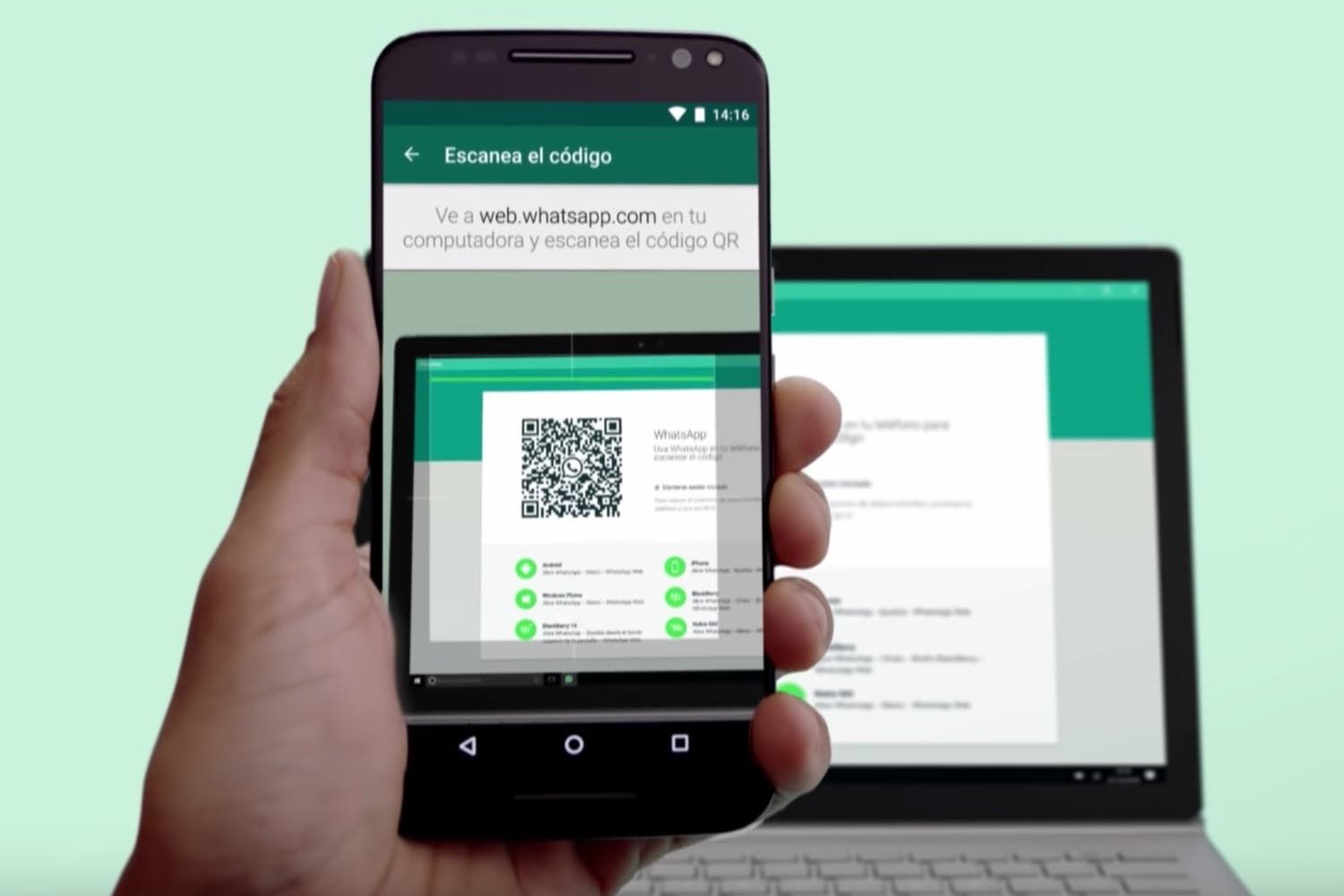
- Simplemente ingresa a https://web.whatsapp.com/ o descarga la aplicación de escritorio de whatsapp.com/download/
- Luego tienes que abrir WhatsApp en tu teléfono.
- Ingresar en “Configuración”, “WhatsApp Web/Desktop”, “Escanee el código QR” en el navegador o la aplicación de escritorio y finalmente sigue las instrucciones desde allí para terminar la instalación.