

5 funciones ocultas de WhatsApp que debes conocer

Con alrededor de 2 mil millones de usuarios activos, WhatsApp es la aplicación de mensajería más popular del mundo.
Sus innumerables funciones, la combinación de compatibilidad multiplataforma y el cifrado de extremo a extremo ayuda a que sea elegida entre millones de usuarios.
Pero WhatsApp también tiene una gran cantidad de herramientas conocidas y relativamente "secretas" que la convierten en la aplicación de mensajería más importante del planeta.
Si eres de esos usuarios que simplemente usan la aplicación para enviar mensajes, queremos que conozcas estas 5 funciones que te harán aprovechar al máximo Whatsapp:
Formatea tu texto
¿Sabías que existe una forma "secreta" de dar formato al texto al escribir un mensaje? Puedes poner las palabras en negrita o cursiva, o también tachar el texto de la siguiente manera:
- Negrita: pon un asterisco a cada lado de tu texto, *así*.
- Cursiva: agrega un guión bajo a cada lado de tu texto, _como este_.
- Tachar: tachar el texto encerrándolo con una tilde, ~así~.
No te preocupes por eliminar los símbolos de cualquier lado del texto, ya que se eliminan automáticamente cuando tocas “Enviar”.
Envía una foto que desaparece después de una sola visualización
WhatsApp tiene muchas funciones de privacidad incorporadas, incluida la capacidad de configurar tus mensajes para que desaparezcan después de un período de tiempo y la opción de enviar una foto o video que solo se pueda ver una vez antes de que desaparezca para siempre.
- Para hacer esto último, abre el chat al que deseas enviar el contenido que desaparece.
- En un iPhone, toca el signo “+”, seguido de “Cámara” o “Biblioteca de fotos y videos” en el menú emergente.
- Si utilizas Android, toca el clip y luego elige “Cámara” o “Galería” . Toma o selecciona los medios que deseas compartir y luego, en la parte inferior de la pantalla, toca el 1 en el campo de texto. Esto indica que solo se podrá ver una vez. Luego toca el ícono “Enviar”.

Conserva tus datos cambiándote solo a WiFi
WhatsApp te permite personalizar la forma en que la aplicación utiliza tus datos. Por ejemplo, si deseas asegurarte de que no uses datos móviles para descargar archivos multimedia grandes, puedes configurar para que la plataforma solo utilice WiFi para tareas como esa.
Presiona “Configuración”, luego “Almacenamiento y datos”. En la sección “Descarga automática de medios”, puedes configurar qué tipos de archivos se pueden descargar usando una conexión celular y cuáles están reservados exclusivamente para WiFi.
Cambia el fondo de pantalla de tu chat
No a todos los usuarios les gusta utilizar el fondo predeterminado de Whatsapp en tus chats.
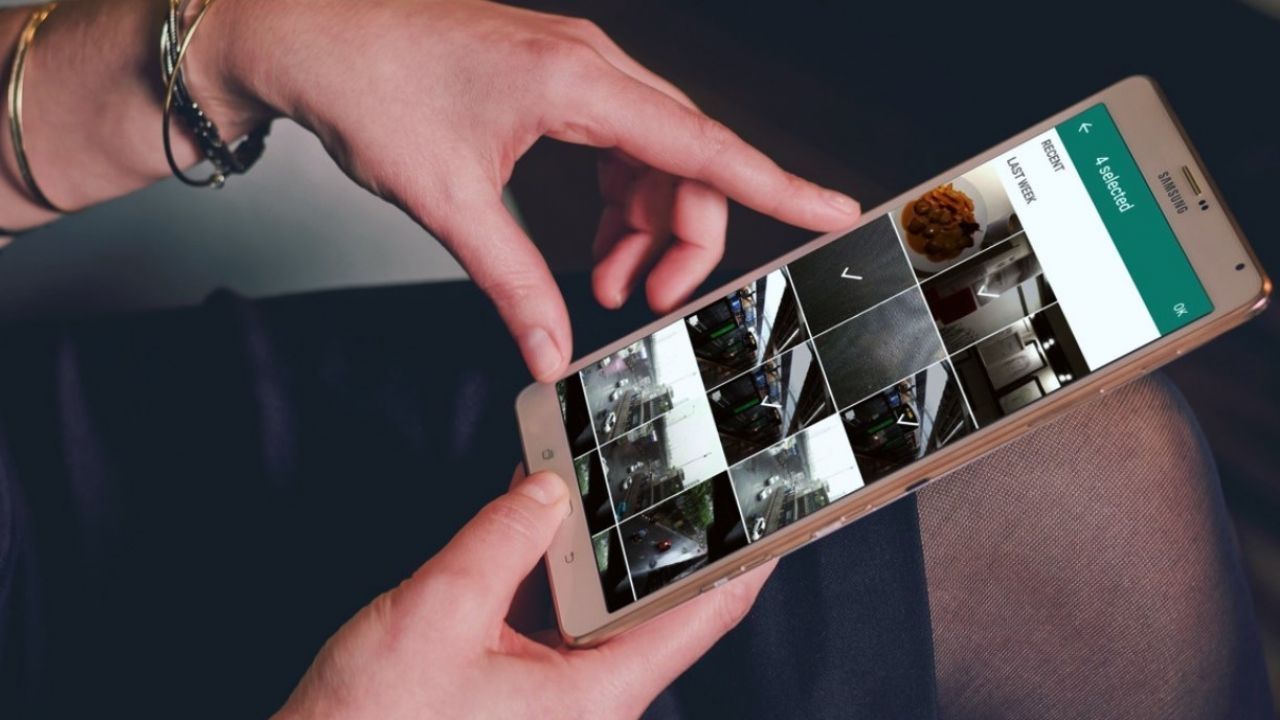
La plataforma permite configurar el fondo de pantalla de chat desde una biblioteca de opciones en WhatsApp o cualquier imagen almacenada en la galería de tu teléfono.
- Para esto simplemente toca “Configuración” y luego “Chats”.
- Si estás usando un iPhone, toca “Fondo de pantalla de Chat” y luego toca “Elegir un nuevo fondo de pantalla”. Cuando hayas seleccionado la imagen que deseas usar, toca “Establecer”.
Envía un chat por correo electrónico a ti mismo
Si necesitas un registro permanente de una conversación o deseas transferir un chat a otro dispositivo (como una computadora portátil) para que puedas copiar y pegar fácilmente información importante, puedes enviarte un chat completo por correo electrónico.
- Para hacerlo simplemente presiona “Configuración”, seguido de “Chats”.
- Toca Exportar chat (si está usando Android, deberás tocar “Historial de chat” para acceder a la opción “Exportar chat”) y elige el chat que deseas enviar.
- En la ventana emergente, elige si deseas enviar contenido audiovisual o solo texto, y luego selecciona dónde deseas compartir el registro de chat.