

Descubre cómo configurar WhatsApp Web y usar la plataforma de mensajería desde tu computadora
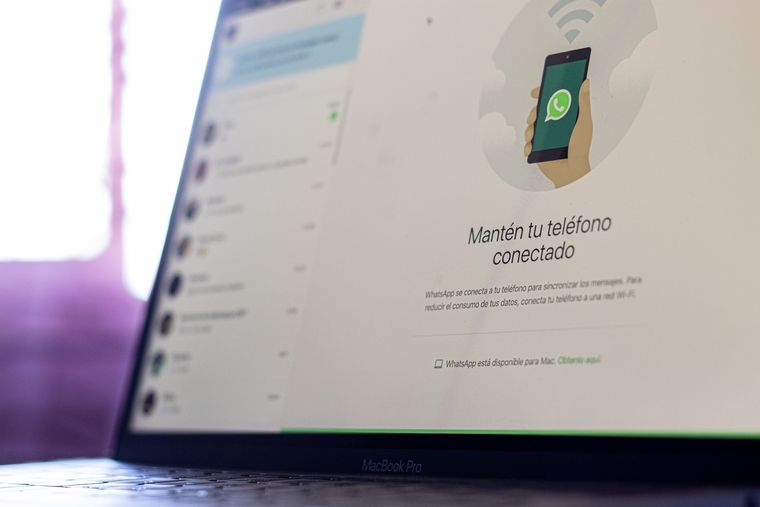
Whatsapp ofrece innumerables funciones que permiten mejorar la comunicación instantánea, desde herramientas útiles como grupos y videollamadas, hasta la posibilidad de conectarse desde diferentes dispositivos.
Si quieres conocer cómo abrir tu propia cuenta de Whatsapp para conectar tu cuenta en una computadora, desde MDTech te contamos cómo hacerlo.
Whatsapp Web brinda casi las mismas funciones de la versión móvil de Whatsapp pero con la comodidad de poder usar la plataforma desde tu propia computadora, ya sea instalando la versión de escritorio o desde el sitio web de Whatsapp.
Sigue estos simples pasos para descubrir cómo acceder a WhatsApp Web o a la aplicación de escritorio.
Existen dos formas de ingresar a tu cuenta de WhatsApp en tu computadora:
- Utilizando la aplicación web. Para ello ingresa en web.whatsapp.com desde tu navegador web.
- Utilizando la aplicación de escritorio. Para ello instala la aplicación de escritorio de WhatsApp en tu computadora Mac o Windows desde la página de descarga de WhatsApp.
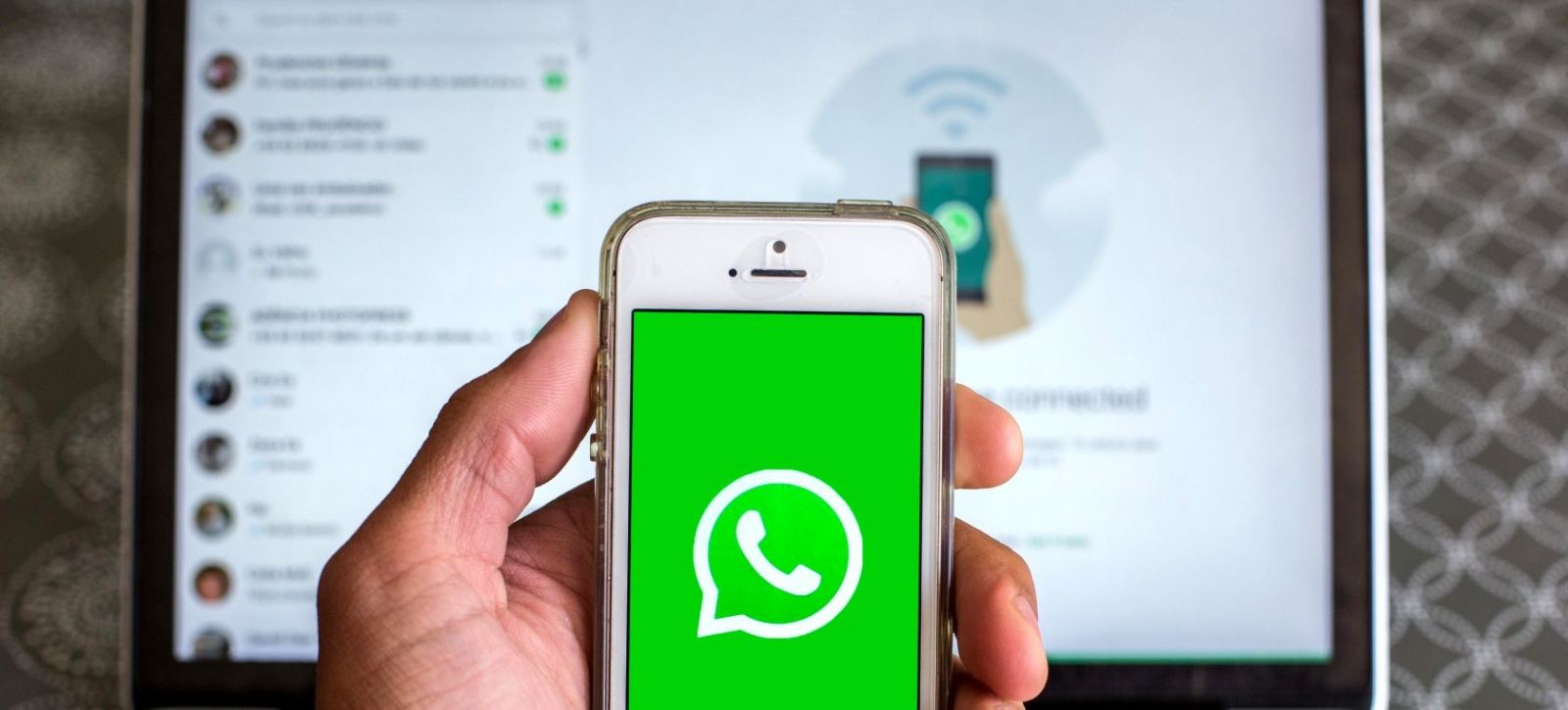
Sigue estos pasos para configurar y utilizar WhatsApp Web o la aplicación de escritorio:
- Una vez que hayas abierto la página web o hayas instalado y ejecutado la aplicación de escritorio, deberás ver un código QR en tu computadora.
- Inicia WhatsApp en tu teléfono.
- Luego toca “Configuración”. En iPhone, encontrarás “Configuración” en la parte inferior derecha de la pantalla, pero en Android deberás tocar el menú de tres puntos en la esquina superior derecha y luego elegir “Configuración” en el menú desplegable.
- A la derecha del nombre de tu cuenta, toca el icono del código QR.
- En la pantalla del código QR, ya estará todo listo para escanear y conectar. En iPhone, toca “Escanear” en la parte inferior de la página; en Android, toca la pestaña “Escanear código” en la parte superior.
- Apunta la cámara de tu teléfono al código QR en WhatsApp en tu computadora.
- Si es la primera vez que utilizas WhatsApp en la computadora, verás una ventana emergente con la leyenda “Detectado inicio de sesión del dispositivo”. Toca “Continuar” y luego toca “Vincular un dispositivo” para finalizar la conexión de tu cuenta desde la aplicación móvil de Whatsapp a la versión de escritorio en tu computadora.
- Una vez que hayas vinculado tu computadora con la aplicación móvil, deberías ver tu página de chats de WhatsApp en la aplicación web o la aplicación de escritorio.
Todo lo que hagas en la computadora o en la aplicación móvil se mantendrá sincronizado y reflejado en el otro dispositivo. Los mensajes nuevos aparecerán en negrita y escucharás una notificación en tu computadora, podrás responder cualquier conversación o atender llamadas desde tu computadora.