¿Tu PC anda lenta? Estos son los programas que debes desactivar al encender Windows
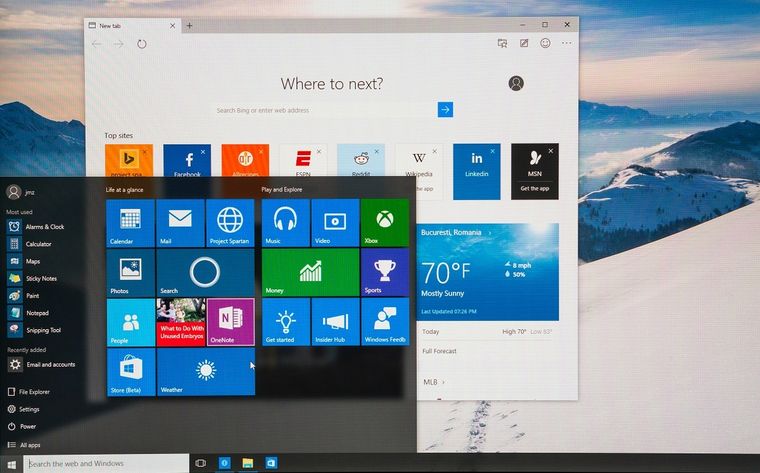
Con el paso de los años nuestra PC se vuelve lenta, mucho de ello tiene que ver el uso y el mantenimiento que le damos. Otro de los motivos más frecuentes, es el hecho de ejecutar muchos programas al mismo tiempo -aunque no los hayamos abierto nosotros-. Es por ello, que a continuación te damos algunos datos útiles para desactivar los programas que no necesitas durante el inicio de tu PC con Windows.
¿Cómo identificar aquellos programas que realmente necesitamos al inicio de Windows?
Hay muchos programas que se ejecutan desde que prendemos nuestra PC para estar siempre listos (Spotify), mientras que otros lo hacen para buscar las últimas actualizaciones del momento (Chrome o Adobe). El mayor problema es cuando se nos juntan muchas de estas aplicaciones al encender nuestra PC y vemos como la misma se ralentiza de manera notoria.
Cada configuración tiene sus ventajas e inconvenientes. Los programas que se cargan completos (antivirus o drivers) tienen la ventaja de estar siempre actualizados, por lo que recomendamos no desactivarlos; sin embargo, aquellos programas que no utilicemos a diario (instalaciones propias y juegos que se necesitan mantener actualizados) harán que nuestra PC arranque mucho más lento. Si los desactivamos, podremos liberar memoria y recursos al inicio de Windows.

Cómo desactivar programas que se abren al inicio de Windows
Hay varias formas de ver y controlar los programas que se abren al inicio de Windows. Para ello, deberemos tener en cuenta que tanto el método del “Administrador de tareas” como el de “Configuración” son complementarios. Esto quiere decir que los cambios se reflejarán uno en el otro; sin embargo, los cambios efectuados desde la “carpeta de inicio” no afectará los otros apartados.
Con el Administrador de tareas:
La forma más fácil para desactivar programas al inicio de Windows es a través del “Administrador de Tareas”. Deberemos pulsar “Control + Shift + Esc”. De esta forma podremos ver qué impacto tienen cada programa en la CPU, la memoria RAM o la gráfica (si la tenemos). Aquí mismo podremos desactivar los que estén habilitados para el inicio de nuestra PC.
Con el panel de Configuración:
El panel de configuración está disponible tanto para Windows 10 y Windows 11. Para ello, deberemos utilizar el atajo de teclado “Windows + I”, luego iremos al apartado de “Aplicaciones” > “Inicio”. Aquí podremos ver una lista con todos los programas que están configurados al inicio de nuestra PC y el impacto que cada uno de ellos generan.
Desde la carpeta de inicio:
Otra forma de hacerlo es desde la carpeta de inicio de Windows. Para llegar a ella podemos ejecutar “Windows + R” el comando “shell:startup” y revisar todos los programas que tenemos allí. Luego, procederemos a eliminar todo aquellos que no necesitemos, dejando el arranque de nuestra PC mucho más limpia.