Android: cómo poner tu móvil en blanco y negro
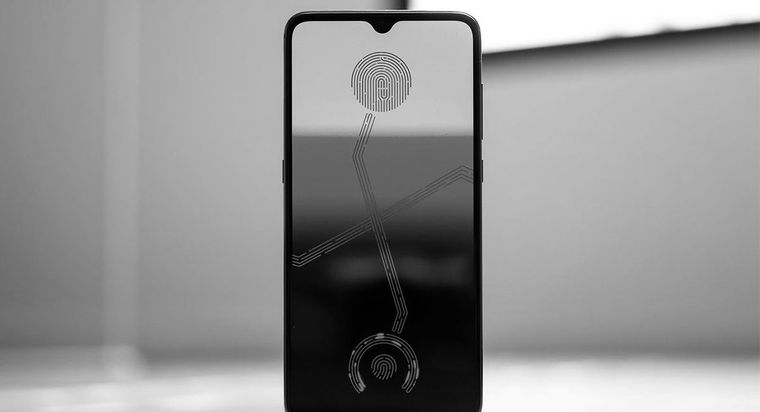
Puede ser que te preguntes por qué alguien pondría su smartphone en un modo blanco y negro, sin embargo las respuestas pueden ser: ahorrar batería, descansar la vista, sentir menos impulso de mirar el celular, o porque simplemente le llama la atención.
Los smartphones que poseen pantalla AMOLED, no tienen problemas de consumo de batería, ya que este tipo de pantallas apagan los píxeles de color para que los tonos negros queden más intensos, pero si tienes un móvil con una pantalla tradicional, te vendría bien conocer la manera de reducir el consumo cambiando la tonalidad de su pantalla.

Cualquiera sea el motivo que desees elegir, desde MDTech te contaremos las diferentes maneras con las que podrás cambiar la tonalidad de la pantalla de tu smartphone para visualizarla en blanco y negro.
Desde la app de Bienestar Digital:
Esta herramienta nos permite fijar un horario donde la pantalla del smartphone se pondrá en tonos blanco y negro, donde lo utilizaremos como recordatorio para ya dejar a un lado el dispositivo y enfocarnos en el descanso a la hora de dormir. Para ello, deberás seguir los siguientes pasos:
- Abre la app Bienestar Digital.
- Selecciona en el menú la opción Modo hora de dormir y programa el horario.
- Pulsa sobre Personalizar.
- Luego escoge Escala de grises.
También podrás activar esta función desde los ajustes de Android
- Accede a Ajustes.
- Ve a la sección Acerca del teléfono.
- Busca el apartado Versión o Número de compilación.
- Pulsa 7 veces sobre esta opción, hasta que te aparezca un mensaje indicando que estás en el modo desarrollador.
- A continuación selecciona "Simular espacio de color".
- Dentro de las opciones elige "Monocromático", el algunos dispositivos aparecerá la opción "Acromatopsia" en su lugar.
Luego de que hayas realizado todos estos pasos, de manera automática podrás visualizar que los colores de tu pantalla desaparecerán y quedará en blanco y negro.