

Cómo formatear la memoria Micro SD desde un móvil Android
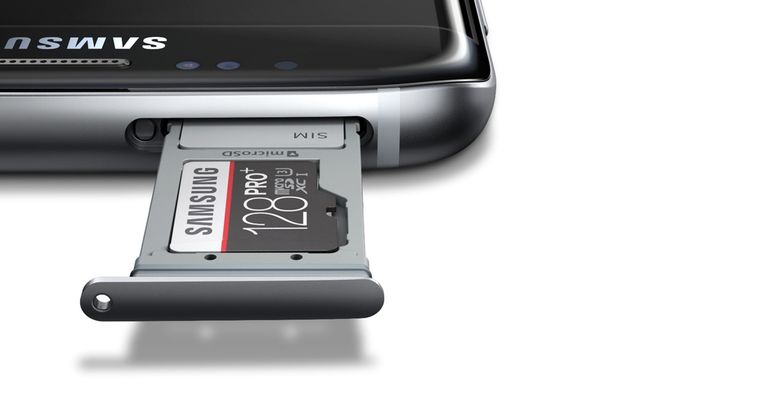
En la actualidad podemos notar que algunos fabricantes de smartphones empiezan a diseñar móviles que no tiene la posibilidad de añadir una micro SD, sin embargo, la mayoría de los smartphones Android de gama media y alta, sí te permiten expandir su almacenamiento a 64GB, 128GB, 512GB, etc. Pero en caso de que esta tarjeta presente fallas, ¿Qué deberías hacer? Muy sencillo, desde MDTech te lo contaremos.

Ten en cuenta que no necesitarás retirar la micro SD, colocarla en un adaptador y formatearla desde un ordenador, ya que ese método ha quedado atrás. Lo único que necesitarás es tu propio móvil Android ya que tampoco será necesario instalar programas adicionales.
Para nosotros es importante que también tengas en cuenta que luego de formatear la Micro SD perderás todos los archivos multimedia, como por ejemplo: fotografías, videos, documentos Word, Excel, PDF, etc. En caso de haber instalado aplicaciones desde la micro SD a tu móvil Android y se haya almacenado en este lugar, también se eliminarán.

Cómo formatear una tarjeta micro SD desde tu smartphone Android
- Primero, ingresa a los “Ajustes” de tu móvil Android.
- Ahora, ingresa al apartado “Almacenamiento” o “Cuidado batería y dispositivo”.
- Una vez allí, presiona en la opción denominada “Almacenamiento”.
- Te aparecerán el porcentaje de uso y los detalles del “Almacenamiento interno”, desplázalo hacia la derecha y ahora estarás en la “Tarjeta de memoria”.
- Oprime sobre el ícono de los "tres puntos verticales" que se ubican arriba a la derecha.
- Se desplegarán dos opciones, escoge “Formatear”. Espera que finalice el proceso y apaga tu smartphone.
- Finalmente, retira la Micro SD, vuelve a colocarla y enciende el equipo.

De esta manera ya no tendrás ningún archivo dentro de la micro SD. Esperamos haya sido de gran ayuda, y más aún si pensabas que sería algo complicado.

