

Mala conectividad: descubre cómo solucionar el problema de conexión a internet en tu PC

Internet se ha convertido en una parte imprescindible de nuestras vidas, no solo nos sirve para trabajar o estudiar, sino que también es fundamental para nuestro ocio, diversión y comunicación. Sin embargo, no siempre las cosas funcionan como debieran y terminamos con el célebre cartelito de Windows que nos informa que nuestro equipo está conectado a la red, aunque extrañamente no tenemos internet.
Para corregir este problema, te brindamos 5 soluciones que te permitirán volver a disfrutar de tu vida en la red.
Comprobar si tenemos acceso a internet
El router es el dispositivo de nuestra casa que se encarga de brindarnos la conexión de internet, ya sea a través de WiFi como de la conexión cableada. También es el encargado de crear la red del hogar o centro de trabajo, red a la que se conectan todos los dispositivos que necesitan compartir archivos o conectarse a internet.
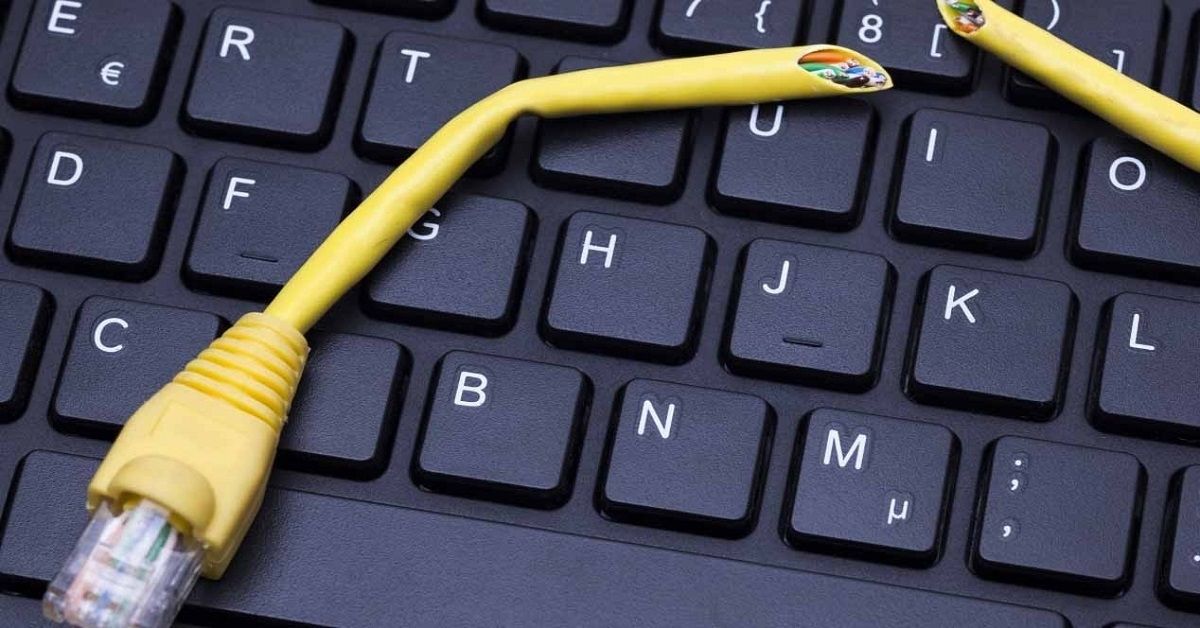
Al ser el router el encargado de proporcionarnos internet, deberemos verificar que todas las luces de estos dispositivos estén encendidas de manera correcta. Si alguna de ellas falta o se muestra en color naranja o rojo, es una clara señal de que algo no está funcionando bien, ya sea en nuestro propio router, como también de la calidad de conexión de internet que nos llega a través de nuestro proveedor.

Ante cualquier inconveniente de este tipo, será necesario chequear que los cables estén correctamente instalados o bien, comunicarse con nuestro proveedor de internet para preguntarles cuál es el problema de fondo.
Ejecutar el solucionador de problemas de Windows
Si continuamos con el inconveniente de conectarnos a la red, es pertinente darle una oportunidad al solucionador de problemas de Windows. Esta forma de solucionar el problema no siempre funciona, pero no está demás probarla para ver si tenemos éxito. El “solucionador de problemas de Windows” nos permite buscar el origen al problema que estamos buscando y determina de forma “automática” sus posibles soluciones.
Como dijimos anteriormente, no siempre esto funciona, por lo tanto, si el problema persiste puede probar con el siguiente apartado.

Reiniciar el PC
Reiniciar el PC parecer ser una medida muy simple (¡y lo es!), pero también puede ser muy efectiva. Muchas veces soluciona los problemas más absurdos a los que no le encontramos explicación alguna. Al reiniciar el PC, toda la memoria del equipo se elimina completamente y el sistema operativo vuelve a iniciar de cero, eliminando cualquier aplicación que pueda estar interfiriendo en el funcionamiento del equipo.
Actualizar los controladores de la tarjeta de red
Otro de los pasos para solucionar el problema (si todavía persiste) es actualizar los controladores de la tarjeta de red. Si bien esta operación puede parecer compleja, la realidad es que no lo es.
Para comprobar si nuestros drivers de red están actualizados, deberemos dirigirnos al “Administrador de dispositivos” -a través del cuadro de búsqueda de Windows- y pulsaremos en “Adaptadores de red”, allí seleccionaremos nuestra tarjeta de red y pulsaremos con el botón derecho en “Actualizar controlador”.
Desactivar la conexión VPN
Finamente, este es uno de los pasos a realizar si es que has adquirido una conexión VPN (la cual permite una red segura y sin ningún tipo de rastreo). Para chequear que el problema sea de la VPN y no de la red, lo que deberemos hacer es desactivar la VPN y probar en navegar sin ella.

