

Paso a paso: cómo comprobar el estado del tráfico con Google Maps
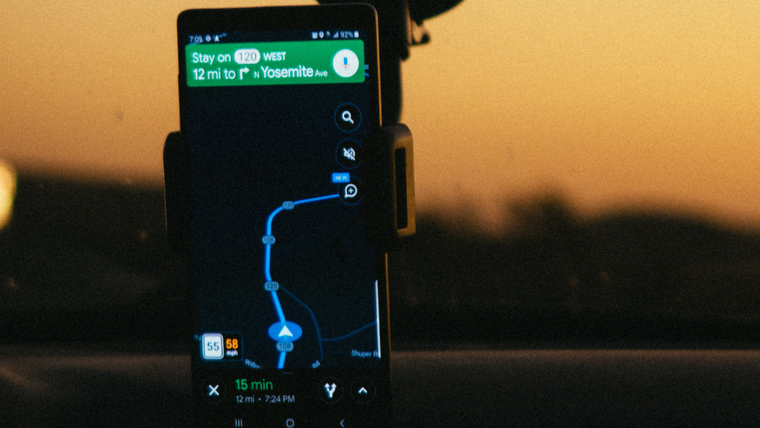
En tiempos modernos, Google Maps es una de las mejores herramientas para poder llegar a un destino. Es que nos facilita rutas, avenidas y otros caminos, marcaciones de comercios, empresas o monumentos históricos y ahora nos otorga una nueva funcionalidad. Es que aquellos dispositivos con Android que tengan acceso a la aplicación podrán comprobar en vivo y en directo el estado del tráfico.
No es secreto alguno afirmar que se trata de una de las herramientas de navegación más empleadas. Gracias a ella podemos organizar viajes y hasta saber qué estación de servicio tenemos cerca. Sin dudas que es una de las mejores aplicaciones desde la irrupción de Google. Además, con esta nueva función no solo sabremos por dónde ir, sino también qué caminos buscar y cuáles esquivar, evitando así el caos vehicular. Entonces, si contamos con un smartphone con sistema operativo Android, podremos sacarle provecho a esta función.
Se trata de un widget que está caratulado como una pestaña opcional denominada Tráfico cercano. Esta función nos dará la posibilidad de comprobar en tiempo real el estado de la carretera y qué vías alternativas tomar en caso de no optar por ese camino. Sin dudas que se trata de una innovación que sorprende a todos los usuarios frecuentes de Google Maps.
Cómo funciona Tráfico cercano, el nuevo widget de Google Maps
Esta pestaña cuenta con dos vistas diferentes:

- La primera, en la cual podremos comprobar el estado del tránsito en forma general.
- La segunda, permite consultar con mayor detalle el estado de las carreteras, a través de distintos colores, los cuáles nos informarán si procedemos o tomamos otro rumbo (verde=continuar, amarillo=tráfico lento y rojo=atasco).
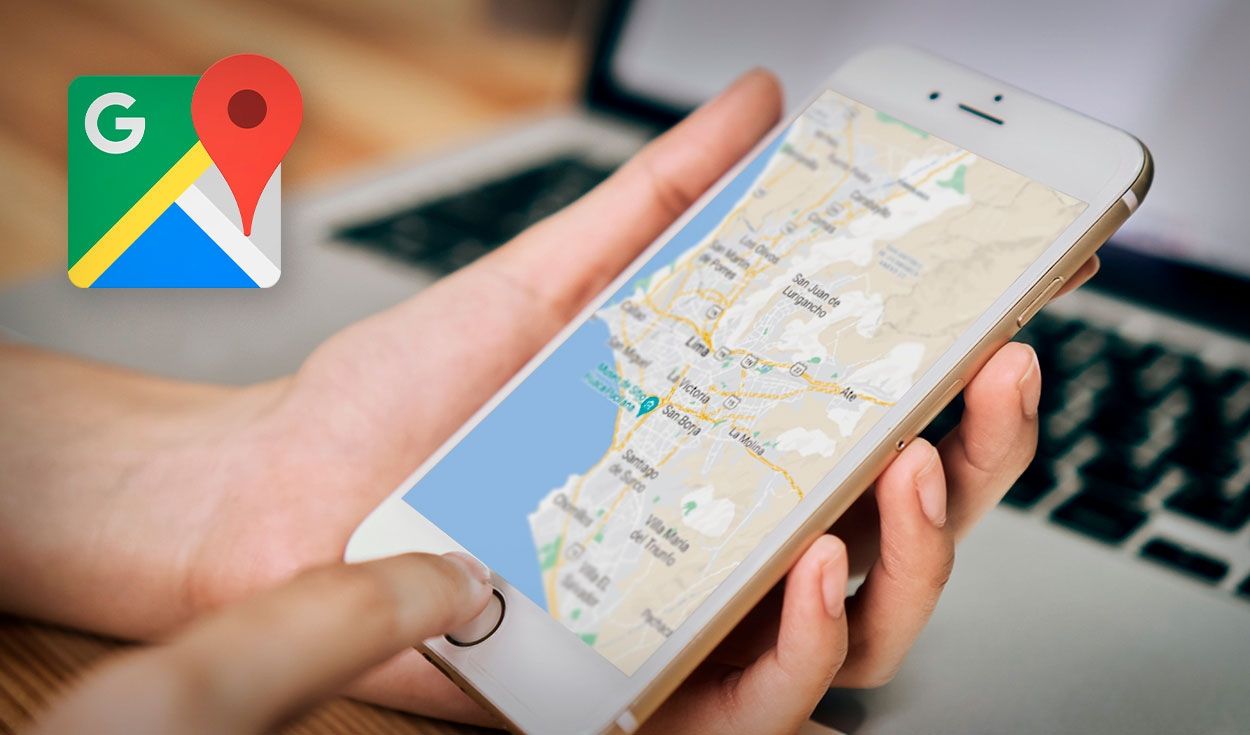
Cómo instalar el widget de Google Maps en Android
Para poder instalarlo en la pantalla de nuestro smartphone Android, debemos seleccionarlo entre las opciones que recoge el propio sistema operativo. Alcanzará con mantener la pantalla presionada y buscar la opción entre los widget' de Google Maps. Realizado esto, solo debemos activar la ubicación para comenzar a disfrutar del análisis de tráfico.
