Aprende a crear carpetas en Gmail para organizar mejor tu bandeja de entrada
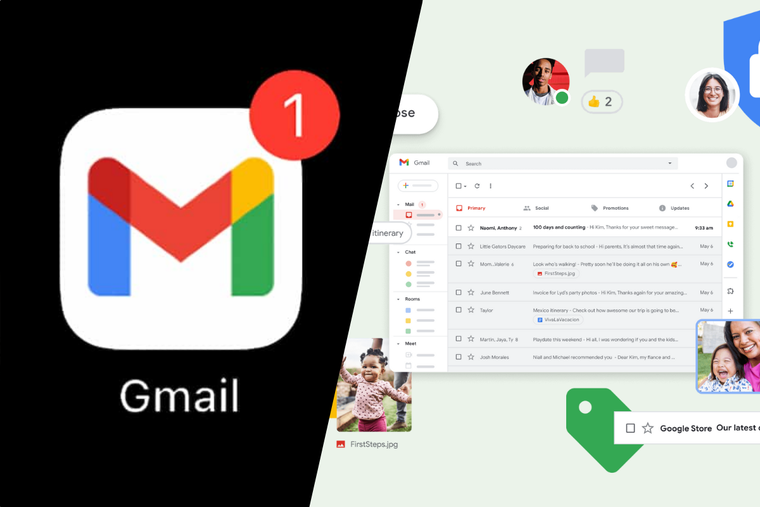
Las carpetas son imprescindibles para mantener organizada la bandeja de entrada de tu correo electrónico. Gmail usa etiquetas además de carpetas, pero en realidad cumplen la misma función.
Pero a diferencia de las carpetas, puedes aplicar más de una etiqueta a un correo electrónico en Gmail.
Las carpetas y las etiquetas no deben confundirse con las categorías integradas de Google, que son similares a la carpeta de correo no deseado e incluyen promociones, redes sociales y actualizaciones. Estas se pueden alternar, pero no son totalmente personalizables como las etiquetas.
Para usar una etiqueta como "carpeta", deberás utilizar la opción "Mover a" para mover uno o varios correos electrónicos fuera de tu bandeja de entrada a una etiqueta, a la que puedes acceder en el panel izquierdo de tu bandeja de entrada.
Todos los correos electrónicos relacionados con el trabajo para un cliente específico, por ejemplo, se pueden colocar en una carpeta, y los correos electrónicos relacionados con compras online se pueden almacenar en otra. Incluso puedes posicionar etiquetas debajo de otras etiquetas, que actuarán como subcarpetas.
Si quieres descubrir cómo crear una carpeta en tu cuenta de Gmail desde el escritorio de tu computadora, sigue estos pasos:
- Ingresa al sitio web de Gmail e inicia sesión en tu cuenta si aún no lo has hecho.
- Haz clic en el ícono de “Configuración” en la parte superior derecha de la pantalla y luego selecciona “Ver todas las configuraciones”.
- En la pestaña “Etiquetas”, desplázate hacia abajo hasta la sección “Etiquetas” y haz clic en “Crear nueva etiqueta”.
- Ingresa el nombre de la etiqueta que deseas, luego haz clic en “Crear”. Si quieres que la nueva etiqueta se añada debajo de una etiqueta existente como una subcarpeta, haz clic en el cuadro junto a “Anidar etiqueta debajo” y selecciona la carpeta en la que deseas colocar la nueva etiqueta.

Desafortunadamente, las carpetas no se pueden crear en la aplicación de Android para Gmail, pero si eres usuario de un dispositivo Apple y quieres conocer cómo crear una carpeta en Gmail sigue estos pasos:
- Abre la aplicación Gmail en tu iPhone o iPad.
- Inicia sesión en tu cuenta.
- Toca el menú de hamburguesas (tres líneas horizontales) en la parte superior izquierda de la pantalla.
- Desplázate hacia abajo hasta la sección “Etiquetas”, luego toca “Crear nuevo”.
- En el menú emergente, ingresa el nombre de la etiqueta que deseas, puedes utilizar 225 caracteres como máximo y toca “Listo” para finalizar.