

Con estos 6 pasos puedes conseguir jugar al Game Pass de PC en Steam Deck
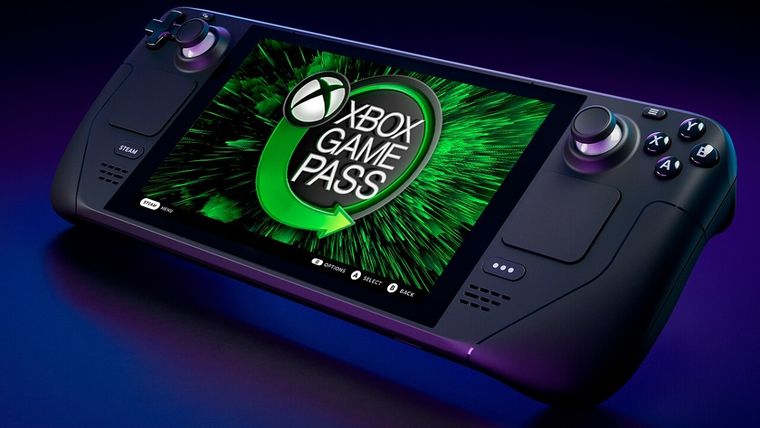
Hoy en día, sin una portátil firmada por los de Xbox, la única manera de jugar más allá del escritorio es con un móvil o tablet, pero, ¿qué pasa si tienes una Steam Deck? Lo cierto es que también puedes, y es tan sencillo que en esta nota te lo diremos con solo 6 pasos
Si bien SteamOS no es Windows, el sistema de Valve está creado, con base Linux, un pequeño ordenador. Sigue teniendo ciertas opciones limitadas, pero es un PC a efectos prácticos, por lo que ejecutar Cloud Gaming no es un problema para la Deck. Así que manos a la obra y comencemos.
Qué necesitas para jugar Game Pass en la Deck
Nada, solo la consola y una suscripción a Game Pass, pero eso ya lo suponías. Ni programas adicionales, USB o siquiera comerte la cabeza. Es de los tutoriales más sencillos que encontrarás para la Deck, pero hay ciertas cosas que tener en cuenta:
- Obviamente, la suscripción a Game Pass debe estar activa.
- No jugarás de forma nativa, es decir que no descargarás los juegos, sino que lo harás vía el Cloud Gaming. No implica hacer pasos adicionales, pero es algo a considerar.
- Al jugar en la nube la conexión a internet debe ser estable.
- No todos los juegos del catálogo están disponibles para Cloud Gaming, pero siguen siendo cientos los que sí.
Cómo jugar al Game Pass en Steam Deck
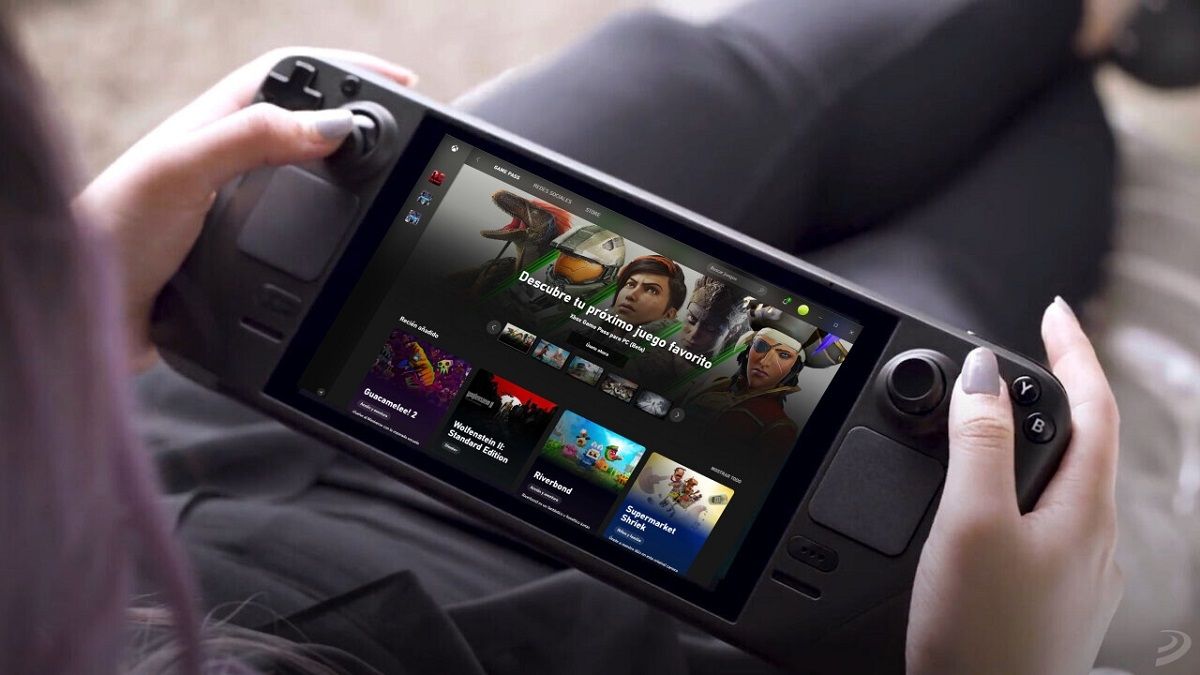
Jugar a Game Pass en la portátil de Valve es tan sencillo que el título no es engañoso, solo necesitas seguir estos 6 pasos. Vamos a verlo:

- Abrimos el modo escritorio de la Deck, entramos a la tienda Discover y descargamos Microsoft Edge.
- De vuelta en el escritorio, haz clic en el icono de Steam Deck (abajo a la derecha) > Sistema > Konsole (Terminal) para abrir la consola de comandos.
- Allí pegamos el siguiente comando para que Microsoft Edge acceda los controles de la consola: flatpak --user override --filesystem=/run/udev:ro com.microsoft.Edge
- Volvemos al Modo de Juego y agregamos Edge como un juego que no es de Steam en Productos (arriba a la izquierda) > Añadir un juego que no es de Steam.
- Con Edge en la biblioteca de Steam es hora de ajustar el tamaño del navegador. Para ello hacemos clic derecho > Prioridades > Parámetros de Lanzamiento, ahí pegamos lo siguiente: --window-size=1024,640 --force-device-scale-factor=1.25 --device-scale-factor=1.25 --kiosk "https://www.xbox.com/play"
- ¡Llegamos al último paso! En la biblioteca de Steam selecciona Edge y haz clic en el icono del mando (al lado del icono del engranaje). Asegúrate de que la opción "Gamepad con joystick trackpad" esté activada.
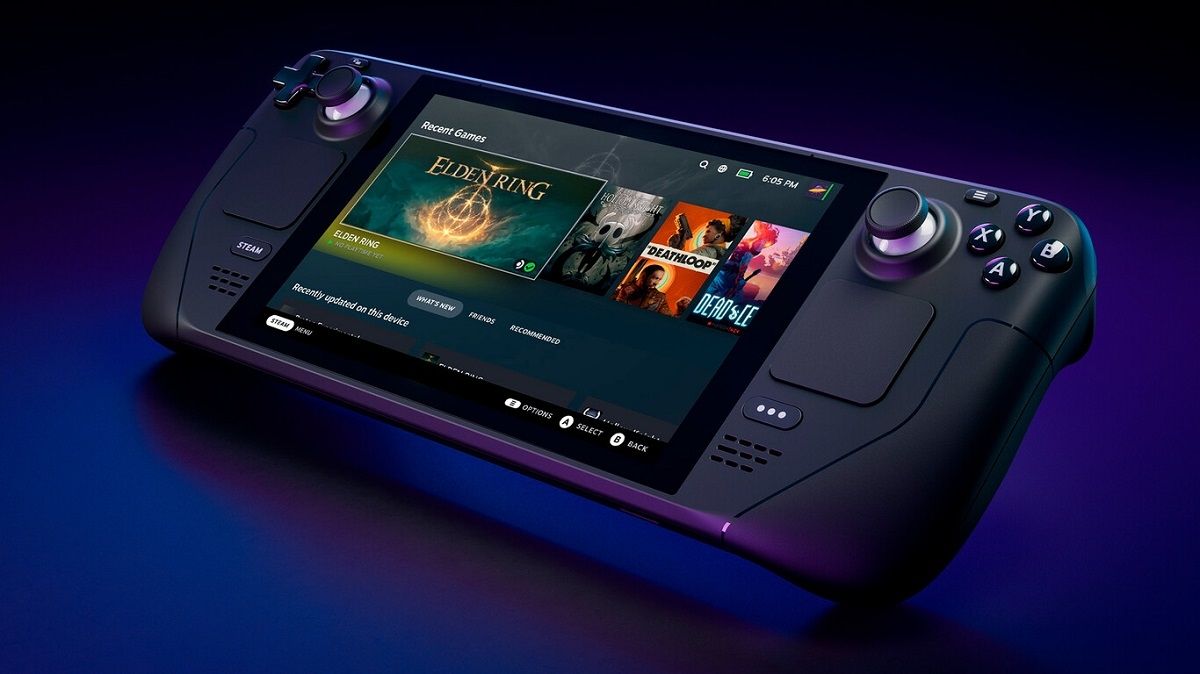
Como te lo hemos dicho, apenas 6 pasos para conseguir hacer funcionar Game Pass en Steam Deck. Como recomendación, en el paso 4, cuando agreguemos Edge como juego en Steam, podrás cambiarle el nombre de la aplicación a "Cloud Gaming" si eso te lo hace más atractivo para ejecutar.
Lo siguiente ya está fuera de los pasos antes mencionados, pero es la obviedad que hemos mencionado al comienzo, y es una vez hagamos clic en Edge desde la biblioteca de Steam, buscamos Cloud Gaming en el navegador e iniciamos sesión para acceder al catálogo.
Eso sí, ya no será posible hacerte con Game Pass por un euro. Los de Redmond han eliminado la oferta, que prácticamente ha estado siempre activa, en pro de futuras promociones. Por el momento, no sabemos cuáles serán los pasos a seguir, pero las suscripciones nuevas o aquellas que se renueven vuelven al precio estándar.
