

El Explorador de archivos de Windows 11 tiene funciones ocultas que pocos usan: cómo aprovecharlo
Aunque muchos lo subestiman, el Explorador de archivos de Windows 11 esconde funciones clave para mejorar tu productividad diaria.

El Explorador de archivos de Windows 11 tiene funciones ocultas que pocos usan: cómo aprovecharlo
WebMás allá de ser una simple ventana donde arrastramos carpetas o copiamos archivos, el Explorador de archivos de Windows es una herramienta esencial del sistema operativo que usamos todos los días, aunque no siempre le prestemos atención. Está presente cada vez que accedemos a unidades internas o externas, pendrives, discos duros o incluso servidores caseros. Y aunque muchos aseguran usar la nube, como Dropbox, Drive u OneDrive, la realidad es que todos esos servicios también pasan, en algún momento, por el Explorador.
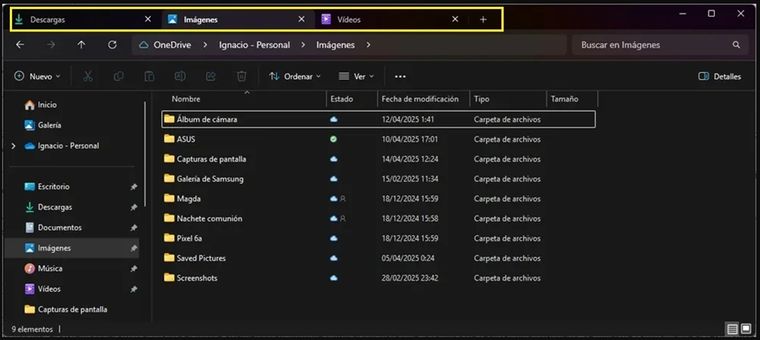
A lo largo de los años, esta aplicación se mantuvo casi sin cambios, pero con la llegada de Windows 11, Microsoft comenzó a prestarle más atención. Uno de los avances más celebrados fue la incorporación de pestañas. Ahora es posible abrir varias rutas dentro del mismo explorador, permitiendo mover o copiar archivos entre carpetas sin abrir múltiples ventanas. Esta función, muy demandada durante años, solo está disponible en Windows 11.
Pero las mejoras no terminan ahí. Una de las funciones más potentes del Explorador es su sistema de búsqueda. Cada archivo que se crea o mueve queda indexado en el sistema, lo que permite encontrarlo en segundos. Para aprovechar esto, es clave usar nombres de archivo organizados. Además, hay trucos útiles como el uso de comodines (por ejemplo, “factu*” para ver todo lo relacionado con facturación) o la posibilidad de excluir ciertos términos, como “informe -2024”, para ocultar archivos con una fecha no deseada. También se pueden aplicar operadores booleanos como AND, OR y NOT para refinar aún más los resultados.
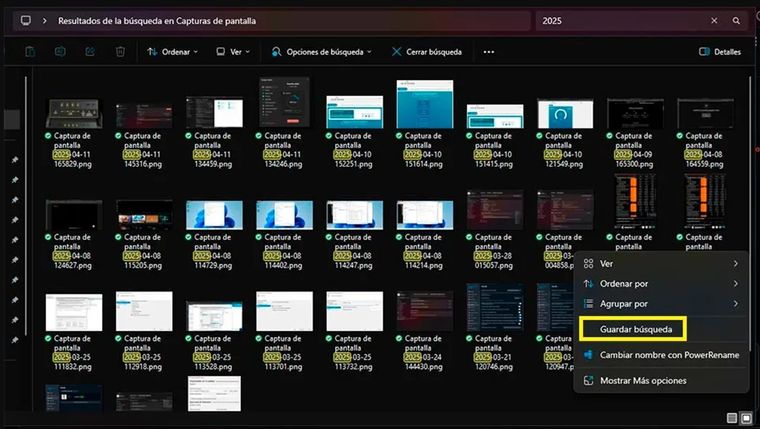
El Explorador también permite guardar búsquedas frecuentes, ideal para quienes trabajan con archivos similares cada semana. Basta con hacer clic derecho en cualquier espacio vacío de los resultados y elegir “Guardar búsqueda”. Esto crea un acceso directo que, al ejecutarlo, repite la consulta sin tener que recordar los parámetros usados.

Otra función muy útil es la posibilidad de renombrar archivos en lote. Seleccionando varios archivos a la vez y presionando F2 (o con clic derecho > Cambiar nombre), podemos asignarles un nuevo nombre y Windows se encargará de numerarlos automáticamente. Es perfecto para organizar fotos, documentos o series de archivos descargados.
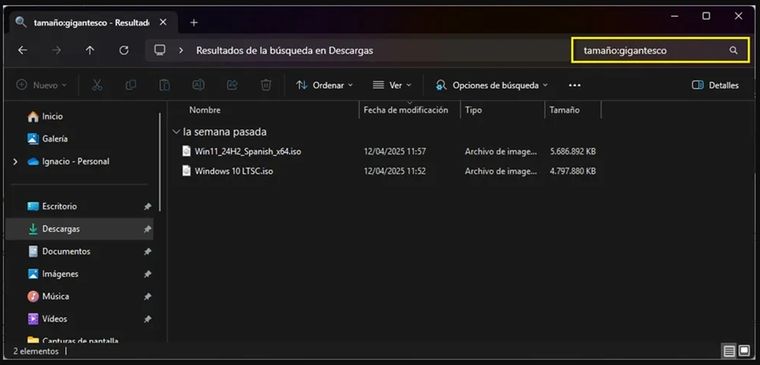
Y si lo que necesitás es liberar espacio, el Explorador también puede ayudarte a encontrar los archivos que más ocupan en tu disco. Usando el comando “tamaño:X” en la barra de búsqueda, podés filtrar documentos según su peso, desde “Vacío” (0 KB) hasta “Gigantesco” (más de 4 GB). Esto te permitirá identificar fácilmente qué contenido está consumiendo tu almacenamiento.
En resumen, el Explorador de archivos de Windows es mucho más versátil de lo que parece. Aprovechar sus funciones ocultas puede marcar una gran diferencia en la productividad, tanto en el entorno laboral como en la organización personal.


