Qué es el control parental y cómo implementarlo en la Nintendo Switch
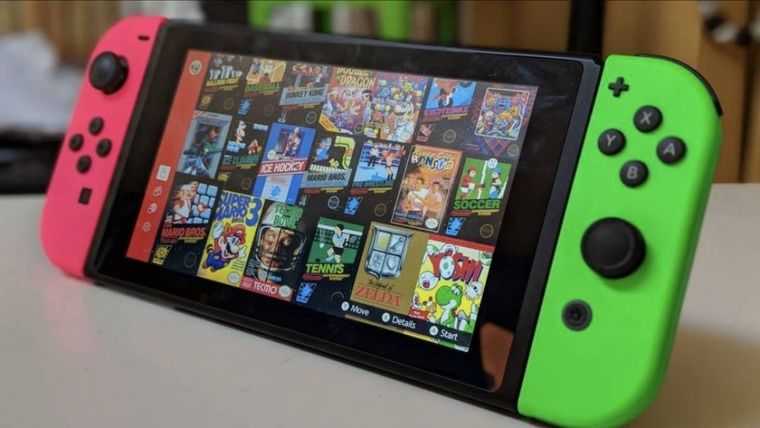
Desde su llegada al mercado del entretenimiento, la Nintendo Switch es la consola perfecta para los más pequeños, no solo gracias a juegos adaptados para todas las edades sino también por su contenido que ayuda a que estén activos dentro de casa, como la sección infantil del Just Dance.
En esos casos, es fundamental que usemos el control parental de Nintendo Switch que permitirá controlar el tiempo de uso o el acceso a juegos no adecuados.
En este sentido, existen ventajas fundamentales con la aplicación o servicio de control parental que hará que los pequeños estén más seguros y los adultos más tranquilos: Podrás controlar el tiempo que pasa con la consola, aunque no estés en casa en ese momento o sin necesidad de recordárselo continuamente. Y, por último, bloquea y restringe funciones como la comunicación con otros usuarios o la publicación de capturas de pantalla en redes sociales sin autorización de un adulto.
Cómo activar el control parental

Lo principal que necesitamos para usar el control parental de Nintendo es tener una cuenta Nintendo y tener la aplicación para teléfonos móviles específica de la consola. También es necesario tener a mano la Nintendo Switch para vincular el control parental desde la app. No pasa nada si no sabes manejarla o jugar porque las instrucciones son muy sencillas.
Instala la aplicación en tu teléfono móvil y toca en “Continuar” cuando la abras, para empezar a configurar el control parental de Nintendo Switch en tu consola. Lo primero que tendrás que hacer es vincular tu cuenta a la aplicación y, como es lógico, deberás tener al menos 18 años para iniciar sesión y acceder a los controles.
Inicia sesión con tu nombre de usuario y contraseña y detectará la consola que está vinculada a la aplicación. Toca en “Continuar”. Ahora tendremos que encender la consola y seguir una serie de pasos para escribir el código que nos da la app.
- Enciende la Nintendo Switch
- Pulsa en el botón Home cuando veas la pantalla principal
- Busca el botón de ajustes en la parte inferior, para ir a configuración
- Aquí, busca “Control parental” en el menú lateral de la izquierda
- Ve a “Ajustes del control parental”
- Toca en “Si ya has descargado la aplicación”
- Pulsa en el botón “Código de registro”
- Introduce el código que ves en la app de Switch de tu teléfono
- Confirma con “Vale” o la tecla “+” de la consola
- Te mostrará el usuario que quieres vincular
- Confirma con “Sí”.
Una vez que tengas lista la consola, tendrás que volver a la app del teléfono móvil para configurar el control parental de Nintendo Switch, elegir horas, etc.
Puedes repetir este proceso si tienes varias consolas. Por ejemplo, si tienes varias Nintendo Switch Lite en casa de distintos niños o menores. En ese caso, desde la pantalla principal de la aplicación verás que en la esquina superior derecha hay un icono de “+”. Pulsa sobre él y toca en “Añadir consola Nintendo Switch”. Tendrás que seguir todos los pasos anteriores, pero en la nueva consola. Podrás vincular varias.
Configurar el control parental
Cuando hayas seguido todo lo anterior ya tendrás vinculada la consola y la aplicación y podrás acceder a ella. En cuanto la abras, lo primero que verás será tres pestañas en la parte superior:
- Tiempo de juego
- Resumen mensual
- Ajustes
Toca sobre el apartado de ajustes para elegir las distintas restricciones y hacer que sea útil. Verás tres apartados: Límite fijado para jugar, nivel de restricción y contraseña. Lo primero que deberás cambiar es la contraseña, eligiendo una que tú vayas a recordar pero que el menor no pueda adivinar fácilmente. Esta contraseña se utilizará para desactivar temporalmente el control parental desde la consola y podrás cambiarla cuando quieras desde la app para smartphones si la adivinan o si quieres poner algo que te resulte más sencillo de recordar o de escribir.
Límite fijado para jugar
Toca en la primera opción de los ajustes del control parental. Aquí podrás elegir el tiempo máximo que puede usarse la consola cada día. Puedes poner el mismo todos los días. Es decir, poner que el tiempo máximo diario sea de una hora, de dos o de tres. Pero también puedes elegir filtrar por días y poner límites diferentes el lunes, el martes o el viernes según quieras que los domingos puedan jugar tres horas al día pero que los lunes o los martes sólo puedan manejar el videojuego durante una media hora. Podrás elegir y cambiar los horarios tantas veces como quieras para que se adapte a la semana si están de vacaciones, si están en el colegio, etc.
Elige la opción “fijar por días” en la parte superior. Una vez que lo hagas, verás todos los días de la semana en la pantalla y tendrás que ir tocando sobre ellos para elegir el tiempo máximo diario que se puede utilizar la consola o la hora de buenas noches. Cuando se alcancen los minutos indicados, la consola mostrará un mensaje de “Se acabó el tiempo».
En el tiempo diario no se incluye sólo el tiempo jugando sino el tiempo en el que está en uso la consola, en términos generales. Es decir, también contarán minutos utilizando los ajustes, leyendo las noticias que aparecen en pantalla o cambiando de un juego a otro, por ejemplo. También si se queda en pausa aunque no esté en uso durante ese tiempo. Todo contabilizará para este límite diario que se reinicia cada día a las 00:00h cuando ya hemos agotado el máximo que podíamos ver o usar.
Hay dos opciones de restricción de tiempo: límite diario y alarma de buenas noches. La alarma de buenas noches te permite fijar una alarma para interrumpir la actividad a una hora exacta determinada. En este caso, debe dejar de utilizarse y no funcionará hasta las seis de la mañana del día anterior. Si activas ambas, se mostrará el que se alcance primero para suspender la sesión. Es decir, si la alarma de buenas noches se activa a las 23:00 horas y sólo lleva jugando 20 minutos, aunque el límite sean 30, la consola mostrará el mensaje que avisa que se ha acabado el tiempo.
- Marca “Fijar por días”
- Ve eligiendo cada uno de los días de la semana
- Escoge un límite fijado para jugar desde 0 min a 6h
- Elige la alarma de buenas noches desde las 16:00h a 23:45h
- Ve completando todos los días de la semana
- Confirma con el botón del tic naranja en la parte inferior derecha de la APP
También verás un botón de “Suspender programa” en la parte inferior. Esto nos permitirá que, si lo marcamos, la consola no se podrá utilizar más en todo el día a la hora fijada a menos que se utilice la contraseña para desbloquearla.
Niveles de restricción
Más allá de las horas, podemos restringir los programas y otras funciones de la consola Nintendo según la edad de los niños que la utilicen. Lo primero que debemos elegir es la edad del niño o bien tocar en “Personalizado” para elegir las funciones.
- Sin definir
- Adolescente
- Niño
- Niño pequeño
- Personalizado
Una vez elegida la edad, podremos ir permitiendo o bloqueando las opciones.
Puedes elegir el uso de programas restringidos por el sistema de clasificación PEGI, habitual en Europa, o bien por otros tipos de clasificación como el sistema ruso, USK habitual en Alemania, CERO en Japón, ACB en Australia, entre otros. Escoge el sistema y elige la edad del niño desde los tres años hasta los dieciocho en el desplegable
Escoge si quieres bloquear esta opción para que no se puedan compartir capturas en redes sociales o vídeos de las partidas que se hagan. Los usuarios menores de 13 años no pueden publicar capturas incluso si esta función está desactivada pero la consola no lo permitirá por defecto a no ser que supere esta edad.
Puedes restringir todas las comunicaciones, aunque será depende del programa que podamos o no recibir mensajes o usar el chat, que podamos leer o compartir información del perfil o que podamos ver y compartir imágenes creadas por otros usuarios. Ten en cuenta que esto limitará el control parental a la consola, pero no a la aplicación Nintendo Switch Online que puede instalarse en teléfonos móviles para hablar con amigos que tengamos agregados en nuestra cuenta de Nintendo.